

Anche se i computer e i portatili di oggi sono dotati di quantità di memoria sempre maggiori, prima o poi ti ritroverai a corto di spazio e il tuo dispositivo diventerà sempre più lento. Fortunatamente la soluzione è a portata di mano! Continua a leggere per una guida passo passo su cosa fare per eliminare il bloatware e pulire il tuo PC Windows o il tuo Mac. Scopri anche come tenere in ordine il disco rigido utilizzando le funzionalità di pulizia automatica di Windows e macOS. Puoi anche semplificarti notevolmente la vita utilizzando una soluzione di pulizia come Avira Free Security per scansionare il computer alla ricerca dei file inutili e rimuoverli.
Ottimi motivi per pulire il disco rigido
Per iniziare, vediamo che cos’è effettivamente un disco rigido. Il termine “disco rigido” è in realtà una forma abbreviata del termine unità disco rigido (HDD), ovvero un dispositivo di archiviazione in cui i dati sono memorizzati su dischi magnetici rotanti. Oggi le persone usano il termine “disco rigido” per indicare qualsiasi tipo di memoria interna di un computer o di un portatile, indipendentemente dalla tecnologia sottostante. Nei computer moderni di solito indica un’unità a stato solido (SSD), che è ormai la soluzione di archiviazione di riferimento perché è molto più veloce, affidabile e compatta di un’unità HDD tradizionale. Se vuoi saperne di più, leggi il nostro articolo sulle differenze tra unità HDD e SSD.
Con il passare del tempo, un numero sempre maggiore di applicazioni, documenti, foto, video e file inutili si accumula sul disco rigido del tuo PC Windows o del tuo Mac. Poiché lo spazio di archiviazione è limitato, prima o poi il disco rigido raggiungerà la capacità massima. Una volta che il disco rigido sarà pieno, non potrai più aggiornare il sistema e le applicazioni, né salvare nuovi file. Inoltre, poiché Windows e macOS impiegano una porzione del disco rigido come memoria virtuale, il sistema può diventare notevolmente più lento o instabile. Inoltre, molti programmi richiedono spazio di archiviazione temporaneo durante l’esecuzione. Se non è più disponibile, potrebbero non funzionare correttamente o bloccarsi.
Prima di arrivare a quel punto, è consigliabile pulire il computer e liberare a fondo lo spazio di archiviazione sul disco rigido.
In questo modo, puoi:
- Liberare spazio su disco: l’eliminazione di file inutili, dati temporanei e programmi obsoleti libera spazio sul disco rigido.
- Migliorare le prestazioni del sistema: meno elementi superflui significa che i programmi si avviano più velocemente e il sistema funziona in modo più fluido.
- Prevenire errori di sistema: file vecchi o danneggiati possono causare errori o l’arresto anomalo dei programmi.
- Eseguire l’aggiornamento senza problemi: è necessario disporre di spazio libero sufficiente per garantire che gli aggiornamenti del sistema operativo e del software vengano eseguiti senza problemi.
- Ridurre al minimo i rischi per la privacy dei dati: l’eliminazione dei file temporanei e della cache permette di cancellare dati sensibili, migliorando la tua privacy.
- Prolungare la durata del tuo disco rigido: ridurre il carico di lettura e scrittura causato da unità sovraccariche protegge i componenti hardware.
Come puoi vedere, ci sono molte ottime ragioni: iniziamo dal primo passo, ovvero liberare spazio sul disco.
1. Esegui un backup per evitare perdite di dati
Nella fretta di mettere in ordine, potresti eliminare involontariamente file di cui hai ancora bisogno. Per evitare di ritrovarti con le mani tra i capelli, esegui il backup del disco rigido prima di pulirlo. Se il peggio è già successo, consulta il nostro articolo su come recuperare i file eliminati.
Su un Mac: crea un backup con Time Machine
- Collega al Mac un disco rigido esterno con spazio libero sufficiente tramite una porta USB o Thunderbolt.
- Dal menu Apple nell’angolo in alto a sinistra, scegli Impostazioni di Sistema, clicca su Generali, quindi seleziona Time Machine.
- Ora clicca su Aggiungi disco di backup, seleziona il disco rigido esterno collegato e clicca su Configura disco.
- Nel menu Time Machine nella barra dei menu clicca su Esegui backup adesso.
Suggerimento: Puoi anche eseguire il backup delle cartelle importanti (Desktop e Documenti) su iCloud Drive, la parte di archiviazione e sincronizzazione dei file del servizio iCloud di Apple.
Su un PC Windows: crea un’immagine di sistema
- Collega al PC un disco rigido esterno con spazio libero sufficiente tramite una porta USB.
- Apri il menu Start e cerca Pannello di controllo.
- Clicca su Sistema e sicurezza, quindi su Backup e ripristino (Windows 7). L’utilità è la stessa in Windows 10 e 11.
- Clicca su Crea immagine di sistema a sinistra per creare un backup completo (in alternativa, puoi creare un backup di piccole dimensioni con cartelle selezionate utilizzando Windows Backup. A tale scopo, clicca su Configura backup sulla destra e segui le istruzioni visualizzate).
- Seleziona l’unità collegata come destinazione di backup, quindi clicca su Avanti.
- Seleziona le unità da includere nel backup, clicca su Avanti, quindi scegli Salva impostazioni ed esegui backup.
Suggerimento: con un backup di Windows su OneDrive (il servizio di archiviazione sul cloud di Microsoft), puoi salvare nel cloud anche cartelle specifiche (Desktop, Documenti e Immagini) e le impostazioni di Windows. Scopri qui come creare questo backup parziale di Windows.
2. Determina lo spazio di archiviazione e individua i file che lo occupano di più
Per scoprire quanto spazio di archiviazione hai già usato e quanto ne rimane sul tuo PC o Mac, vai alla panoramica dell’archiviazione. Lì puoi vedere quali contenuti occupano più spazio di archiviazione e ricevere suggerimenti su come liberare spazio. Imparerai esattamente come farlo più avanti in questo articolo.
Su un Mac (macOS Ventura e versioni successive)
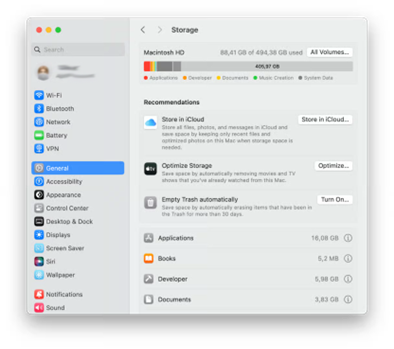
Apri Impostazioni di Sistema dal menu Apple nell’angolo in alto a sinistra, clicca su Generali nella barra laterale, quindi clicca su Archiviazione a destra.
Qui puoi vedere:
- Utilizzo dello spazio di archiviazione: un grafico a barre mostra quanto spazio di archiviazione hai utilizzato e quanto ne hai ancora a disposizione. Nella sezione relativa allo spazio utilizzato, ciascuna categoria (Documenti, Applicazioni, Dati di sistema, Musica e così via) è contrassegnata da un colore.
- Consigli: qui troverai le opzioni per ottimizzare automaticamente lo spazio di archiviazione di Apple TV, svuotare il Cestino e archiviare i file in iCloud.
- Un elenco per categoria con l’utilizzo corrispondente dello spazio di archiviazione: Clicca sull’icona “i” accanto a ciascuna categoria per aprire una nuova finestra con ulteriori informazioni, ad esempio un elenco dettagliato dei contenuti corrispondenti, ordinati per dimensione. Puoi quindi gestire questi contenuti direttamente da lì, tramite il Finder, o utilizzando l’applicazione corrispondente.

Su un Mac (macOS Monterey e versioni precedenti)
Apri il menu Apple nell’angolo in alto a sinistra e clicca su Informazioni su questo Mac. Nella barra a schede clicca su Dischi rigidi o su Archiviazione (in base alla versione di macOS).
Qui puoi visualizzare un grafico a barre che mostra quanto spazio di archiviazione è ancora disponibile e come viene utilizzato lo spazio occupato (sistema, app, documenti e così via). Clicca su Gestisci per visualizzare un elenco dettagliato.
Su un PC Windows
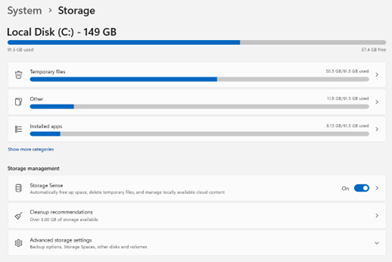
Apri il menu Start e clicca su Impostazioni. Clicca su Sistema, quindi seleziona Archiviazione.
Windows 10: qui, per ogni unità, viene visualizzato un grafico a barre che mostra il consumo di memoria corrispondente e lo spazio rimanente. Dopo aver cliccato su una delle unità, ad esempio “Questo PC (C:)”, verrà visualizzata una suddivisione per categoria (come App e funzionalità, File temporanei, Documenti e così via).
Windows 11: qui viene visualizzato un elenco delle diverse categorie dell’unità di sistema principale (C:), direttamente nella panoramica dell’archiviazione o cliccando su Mostra altre categorie. L’ordine e l’etichettatura degli elementi seguenti possono variare in base alla versione di Windows in uso.
Qui puoi vedere:
- Utilizzo dello spazio di archiviazione: un grafico a barre mostra quanto spazio di archiviazione è già utilizzato e quanto è ancora disponibile sull’unità di sistema principale (C:), solitamente chiamata “Archiviazione locale”, “Disco locale”, “Questo PC” o “Sistema”. Questa è la posizione di archiviazione predefinita per il sistema operativo, le app e i dati.
- Un elenco per categoria con l’utilizzo corrispondente dello spazio di archiviazione: quando clicchi su una delle categorie, si apre una sottoarea con ulteriori informazioni, come un elenco dettagliato dei contenuti ordinati per dimensione. Puoi quindi gestire questi contenuti direttamente da lì, tramite Esplora file, o utilizzando l’applicazione corrispondente.
- Gestione archiviazione: qui troverai Sensore memoria (che permette di liberare automaticamente spazio), i suggerimenti per la pulizia e le impostazioni avanzate di archiviazione.

3. Elimina le app che non ti servono più
Nella panoramica dello spazio di archiviazione ora puoi accedere alla categoria “Applicazioni” (Mac) oppure “App” o “App e funzionalità” (Windows) e verificare se hai ancora davvero bisogno di tutti i programmi elencati. In caso contrario, è sufficiente eliminarle o disinstallarle.
Probabilmente troverai anche bloatware preinstallato sul tuo computer, che puoi rimuovere. Si tratta di software del produttore del dispositivo, che non ti è di alcuna utilità e si limita a occupare spazio di archiviazione e risorse preziose, come app per il meteo, il mercato azionario o i giochi. In alcuni casi, tuttavia, i programmi preinstallati non possono essere disinstallati, come le app di sistema.
Su un PC Windows, le app che usi raramente possono essere archiviate automaticamente per liberare spazio. Puoi trovare questa opzione in Impostazioni > App > Impostazioni avanzate per le app. Se questa opzione è attivata, le app utilizzate di rado verranno archiviate, conservando i relativi dati e impostazioni. La prossima volta che userai l’app, verrà reinstallata automaticamente dal Microsoft Store, ma solo se è ancora disponibile.
Suggerimento: in Windows puoi anche eliminare le app che non usi da tempo seguendo i suggerimenti per la pulizia, in modo da liberare spazio di archiviazione. Puoi trovare maggiori informazioni al riguardo più avanti in questo articolo.
4. Trova ed elimina i file di grandi dimensioni
Su un Mac
Clicca sulla categoria “Documenti” nella panoramica dell’archiviazione per aprire una finestra con una barra a schede che ti permette di visualizzare “File di grandi dimensioni”, “Download” e “App non supportate”. I file sono elencati in ogni categoria, ordinati per dimensione, ma puoi ordinarli per “Nome”, “Tipo” o “Ultimo accesso”. Nella sezione “Browser file” vengono visualizzati i contenuti delle cartelle del file system, insieme allo spazio di archiviazione che occupano. Da qui puoi selezionare i file che non ti servono più in tutte le categorie ed eliminarli direttamente o spostarli nel Cestino. Puoi anche aprire file e cartelle nel Finder, se preferisci gestirli da lì.
Su un PC Windows
Cliccando sulla categoria “Documenti” nella panoramica dell’archiviazione, a seconda della versione di Windows in uso, verrà visualizzato un elenco di singoli file ordinati per dimensione oppure si aprirà direttamente la cartella in Esplora file. Da lì puoi, ad esempio, ordinare i file per dimensione e quindi decidere quali eliminare. In alcune versioni di Windows, se clicchi sulla categoria, la cartella non si apre direttamente: viene prima visualizzata una panoramica informativa o un elenco di azioni.
Suggerimento: puoi anche usare la funzionalità di Windows per i suggerimenti di pulizia, che propone file che potresti voler eliminare, come file di grandi dimensioni o file che non usi da molto tempo. Puoi trovare maggiori informazioni su questa funzionalità nella sezione “Utilizzo dei suggerimenti per la pulizia di Windows”.
5. Elimina i file temporanei
Il sistema e le app creano file temporanei per eseguire attività specifiche. Alcuni esempi sono i file della cache, di installazione e di registro. In un mondo ideale, verrebbero eliminati automaticamente non appena non servono più. In pratica, però, spesso rimangono dove si trovano, si accumulano nel tempo e occupano molto spazio di archiviazione. I file obsoleti o danneggiati possono inoltre causare errori e problemi di prestazioni.
Con il passare del tempo, diversi gigabyte possono accumularsi nella cache del browser, occupando molto spazio di archiviazione. Consulta il nostro articolo su come svuotare la cache del browser per scoprire come svuotare la cache di Firefox, Google Chrome, Microsoft Edge, Opera e Safari, oltre che per ottenere informazioni sulle corrispondenti app per Android e iOS per liberare spazio di archiviazione.
Su un Mac
macOS rimuove automaticamente molti file temporanei, log e aggiornamenti obsoleti e gestisce per la maggior parte anche i file della cache. Ciò significa che raramente devi intervenire personalmente, il che è ottimo, dato che non è consigliabile rimuovere nulla, perché potrebbe causare problemi. Pertanto, elimina i file della cache solo per la risoluzione dei problemi e solo se sai cosa stai facendo. Nel nostro articolo su come pulire il Mac puoi imparare come cancellare la cache di sistema e hardware del tuo Mac, oltre alla cache utente e alla cache delle applicazioni, tra gli altri suggerimenti.
Su un PC Windows
Rispetto a un Mac, su un PC Windows puoi rimuovere i file temporanei in diversi modi per liberare spazio di archiviazione.
Opzione 1. In Windows 10 e 11, puoi eliminare i file temporanei cliccando sulla categoria nella panoramica dell’archiviazione. È quindi sufficiente selezionare le sottocategorie desiderate (come Cestino, Download, File di registro di Windows Update) e cliccare su Rimuovi file.
Opzione 2. Un altro metodo consiste nell’utilizzare l’utilità Pulizia disco per una pulizia ancora più approfondita. Ecco come fare:
- Cerca “Pulizia disco” nel menu Start e avvia l’app.
- Seleziona l’unità, in genere (C:), e clicca su OK.
- Seleziona le opzioni desiderate (ad esempio, File temporanei Internet, Programmi scaricati, Cestino e così via).
- Clicca su OK in basso, quindi su Elimina file nella finestra di conferma successiva.
Per liberare ancora più spazio di archiviazione, puoi anche cliccare sul pulsante Pulizia file di sistema, che in genere è disponibile tra le altre opzioni della categoria nella finestra Pulizia disco. L’utilità si riavvierà con i privilegi di amministratore e visualizzerà categorie aggiuntive a livello di sistema (come versioni precedenti di Windows e file di aggiornamento). Elimina questi file di sistema solo se sai con certezza di non averne più bisogno: in caso contrario, la loro rimozione potrebbe causare problemi al sistema operativo, come l’impossibilità di ripristinare una versione precedente di Windows o la mancata ricezione degli aggiornamenti.
Opzione 3. Segui i suggerimenti per la pulizia forniti da Windows, descritti nella sezione successiva.
Per informazioni su come impostare Windows per la pulizia automatica dei file temporanei, consulta la sezione “Attiva le funzionalità di ottimizzazione automatica” di seguito.
Utilizzo dei suggerimenti per la pulizia di Windows
I suggerimenti per la pulizia disponibili in Windows 11 e nelle versioni più recenti di Windows 10 spesso consentono di liberare molto spazio di archiviazione. Nella panoramica dell’archiviazione clicca su Consigli per la pulizia, quindi seleziona le categorie da pulire. Inoltre, in ogni sottocategoria puoi vedere quanto spazio di archiviazione è possibile liberare.
- File temporanei: qui puoi selezionare varie sottocategorie, come Download, Cestino e Pulizia di Windows Update, quindi rimuovere i file corrispondenti.
- File di grandi dimensioni o inutilizzati: qui puoi vedere i file di grandi dimensioni che non apri da molto tempo e che ora puoi eliminare.
- App inutilizzate: qui puoi trovare le app che non usi da molto tempo e che ora puoi disinstallare.
- File sincronizzati con il cloud: questa sezione mostra i file archiviati sia nel cloud di OneDrive che sul PC e che utilizzi raramente. Se vuoi, ora puoi rimuovere le copie locali per liberare spazio di archiviazione. Tuttavia, perché funzioni, è necessario attivare la funzionalità “File di OneDrive su richiesta”. La sezione “Trasferisci i file nel cloud” spiega come attivare questa opzione.
Attiva le funzionalità di ottimizzazione automatica
Se lo desideri, il tuo Mac o PC Windows può eseguire automaticamente la pulizia utilizzando le utilità integrate. A tale scopo, accedi alla panoramica dell’archiviazione come descritto in precedenza e attiva le opzioni desiderate.
Su un Mac: abilita i suggerimenti
- Ottimizza lo spazio di archiviazione: i film e i programmi TV che hai già guardato vengono eliminati automaticamente dal dispositivo, ma possono essere ricaricati in qualsiasi momento.
- Svuota automaticamente il Cestino: gli elementi rimasti nel Cestino per più di 30 giorni vengono eliminati automaticamente.
- Archivia su iCloud: qui puoi selezionare i contenuti che desideri archiviare in iCloud o con iCloud Drive. Per liberare spazio sul Mac, puoi anche attivare l’opzione “Ottimizza archiviazione Mac”. In questo modo, sul Mac restano solo i file usati di recente, mentre quelli più vecchi e meno usati vengono trasferiti su iCloud quando è necessario liberare spazio. Scopri come attivare questa opzione più avanti nella sezione “Trasferisci i file nel cloud”.
Su un PC Windows: Attiva Sensore memoria
- Attiva la funzionalità Sensore memoria.
- Personalizza Sensore memoria.
- Attiva “Pulizia dei file temporanei”: i file temporanei delle app e del sistema vengono eliminati automaticamente.
- Attiva “Pulizia del contenuto utente automatica”: qui puoi anche configurare le pianificazioni di pulizia o accettare le impostazioni predefinite.
- Esegui Sensore memoria: Quando lo spazio disponibile su disco è insufficiente (impostazione predefinita)
- Elimina dal Cestino i file presenti da più di: 30 giorni (impostazione predefinita)
- Elimina dalla cartella Download i file che non sono stati aperti per più di: Mai (impostazione predefinita)
- Elimina il contenuto cloud disponibile in locale: Il contenuto sarà accessibile solo online se non viene aperto da più di: Mai (impostazione predefinita).
Per utilizzare questa funzionalità, assicurati che l’opzione “File di OneDrive su richiesta” sia attivata. Scopri come farlo nella sezione “Trasferisci i file nel cloud”.
- Conferma le impostazioni cliccando su Esegui ora Sensore memoria.
Utilizza uno strumento per la pulizia del PC
Probabilmente il modo più semplice per liberare spazio di archiviazione su un Mac o un PC Windows è utilizzare un’utilità di ottimizzazione di terze parti come Avira Free Security. Questo perché, oltre a numerose funzionalità di protezione, include anche utilità di ottimizzazione che ti aiutano a pulire il disco rigido e a liberare spazio di archiviazione in pochi clic.
Su un Mac: utilizza uno strumento per la pulizia dei file spazzatura
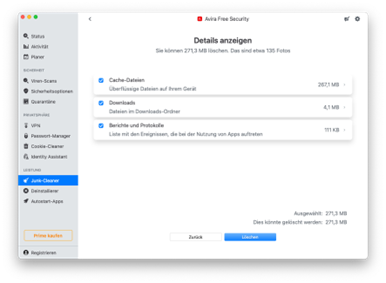
Avira Free Security per Mac include una funzionalità Pulizia file spazzatura che consente di individuare ed eliminare i file inutili (come file della cache, download e registri).

Su un PC Windows: utilizza gli strumenti di ottimizzazione
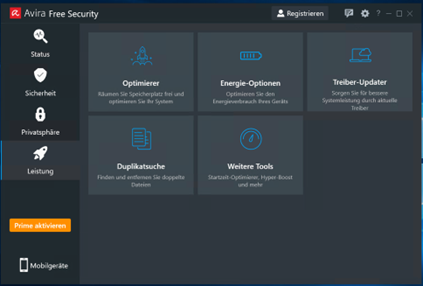
La sezione “Prestazioni” di Avira Free Security per Windows mette a disposizione diverse utilità per liberare spazio di archiviazione e ottimizzare il sistema. Tra le altre cose, Optimizer ti aiuta a scansionare il PC alla ricerca di dati inutili, come file temporanei e file della cache. La funzionalità Ricerca file duplicati consente anche di trovare e rimuovere i file duplicati. Consulta il nostro articolo su come ottimizzare il PC per scoprire come utilizzare gli strumenti di ottimizzazione di Avira System Speedup, sempre inclusi in Avira Free Security, per velocizzare il tuo PC.

Sposta i file su un disco rigido esterno
Per liberare spazio di archiviazione, puoi anche spostare su un disco rigido esterno i file di grandi dimensioni e che utilizzi raramente, come foto e video. Prima di usare un disco rigido esterno per eseguire il backup dei dati, verifica che sia formattato con un file system compatibile. Se vuoi passare da Mac a Windows o scambiare dati, il formato exFAT è ideale perché è supportato sia da macOS che da Windows. Al contrario, il formato NTFS è destinato a Windows, mentre il formato HFS+ è ottimizzato per macOS. Se necessario, puoi anche riformattare il disco rigido.
Una volta collegato il disco rigido al computer, su un Mac apparirà sia sul desktop che nel Finder. Su un PC Windows, viene visualizzato in Esplora file in “Questo PC” con la propria lettera di unità. Apri il disco rigido in una nuova finestra, seleziona i file o le cartelle desiderati, quindi trascinali e rilasciali nella finestra. Su macOS, puoi anche trascinare i file direttamente sull’icona del disco rigido sul desktop. Puoi quindi rimuovere dal Mac o PC Windows i file che ora sono salvati sull’unità esterna. Poiché i dischi rigidi esterni possono danneggiarsi, archiviare i dati nel cloud è una soluzione più affidabile.
Trasferisci i file nel cloud
Invece di utilizzare un disco rigido esterno, puoi trasferire nel cloud i file di grandi dimensioni o quelli che usi raramente, rendendoli disponibili solo online e rimuovendoli dal tuo Mac o PC Windows. Puoi usare la soluzione di archiviazione su cloud della piattaforma stessa oppure una di un fornitore di terze parti, come Dropbox. A proposito, il nostro articolo sulla sicurezza del cloud spiega come migliorare la protezione dei tuoi dati nel cloud.
Accedi al tuo account del servizio di archiviazione cloud e, se necessario, attiva la funzione desiderata (ad esempio, iCloud Drive in iCloud). Se non l’hai ancora fatto, ora puoi selezionare le cartelle da salvare e sincronizzare automaticamente nel cloud, in modo da potervi accedere da qualsiasi dispositivo.
Fatto ciò, procedi come segue.
Su un Mac: “Ottimizza archiviazione Mac” di iCloud Drive
iCloud Drive offre l’opzione “Ottimizza archiviazione Mac” per eliminare automaticamente i file più vecchi dal tuo dispositivo e renderli disponibili solo online quando ti occorre spazio. Puoi comunque visualizzarli nel Finder (con un’icona a forma di nuvola) e, se necessario, scaricarli nuovamente dal cloud.
Purtroppo, anche se non è possibile specificare quali file verranno spostati dal dispositivo, puoi scegliere quali file o cartelle non rimuovere. A tale scopo, seleziona una cartella o un file scaricato da iCloud Drive, clicca con il pulsante destro del mouse per aprire il menu di scelta rapida, quindi clicca su Mantieni download. Il file verrà salvato in locale e non sarà più rimosso automaticamente quando macOS deciderà di liberare spazio.
Ecco come attivare l’opzione “Ottimizza archiviazione Mac”:
- Apri Impostazioni di Sistema dal menu Apple nell’angolo in alto a sinistra e clicca sul nome del tuo account Apple nella barra laterale.
- Seleziona iCloud, quindi iCloud Drive.
- Seleziona l’opzione Ottimizza archiviazione Mac.
Su un PC Windows: File su richiesta
Anche OneDrive offre l’opzione “File su richiesta” per liberare spazio di archiviazione sul PC. Se questa opzione è attivata, è possibile selezionare i file e le cartelle che devono essere archiviati solo online e non localmente. A tale scopo, seleziona un file o una cartella nella cartella OneDrive, clicca con il pulsante destro del mouse per aprire il menu di scelta rapida e quindi clicca su Libera spazio. Potrai comunque visualizzare questi file e cartelle in Esplora file (con l’icona a forma di nuvola) e scaricarli di nuovo se necessario.
È inoltre possibile selezionare l’opzione “Mantieni sempre su questo dispositivo” dal menu di scelta rapida. In questo modo, le cartelle o i file non verranno eliminati automaticamente, anche se hai impostato un periodo di tempo in “Contenuto cloud disponibile in locale” nelle impostazioni di Sensore memoria, al termine del quale i file vengono automaticamente spostati in un’altra posizione.
Ecco come attivare l’opzione “File su richiesta”:
- Clicca sull’icona di OneDrive nella barra delle applicazioni, quindi seleziona Impostazioni.
- Clicca su Sincronizzazione e backup.
- Vai a Impostazioni avanzate.
- In “File su richiesta” clicca su Libera spazio su disco.
Comprimi i file
Per liberare spazio di archiviazione, puoi anche comprimere i file o le cartelle di grandi dimensioni contenenti immagini, video e audio a cui accedi raramente.
La compressione riduce le dimensioni dei file archiviando i dati in modo più efficiente e combinando più file in un unico pacchetto. Sia Windows che macOS offrono funzionalità integrate che consentono di comprimere i file in un archivio ZIP per risparmiare spazio di archiviazione.
A tale scopo, è sufficiente selezionare uno o più file o cartelle, quindi cliccare con il pulsante destro del mouse per aprire il menu di scelta rapida. In genere, l’opzione di compressione è disponibile in “Invia a” su Windows, mentre su Mac è immediatamente visibile. Dopo aver cliccato sull’opzione, verrà creato un nuovo file ZIP nella stessa posizione.
È inoltre possibile utilizzare strumenti di compressione di terze parti come WinZip o WinRAR, che a volte impiegano algoritmi di compressione più avanzati per comprimere i file in modo più efficiente rispetto alla funzione ZIP integrata nel sistema operativo.
Per decomprimere le cartelle e i file compressi, basta cliccare due volte sulla cartella compressa e trascinarne il contenuto in un’altra posizione.
Svuota il Cestino
Non è detto che tutto ciò che hai eliminato durante la pulizia sia stato effettivamente rimosso dal tuo Mac o PC Windows. In alcuni casi, file, cartelle o programmi vengono prima spostati nel Cestino, dove continuano a occupare spazio di archiviazione. Ecco perché al termine è importante svuotare il Cestino, in modo da rimuovere definitivamente i file dal tuo PC Windows o Mac e liberare spazio di archiviazione.
Semplificati la vita
Ora sai che ci sono molti modi diversi per liberare spazio. Eseguire una pulizia approfondita è sempre utile, perché permette di ottimizzare le prestazioni del sistema. La buona notizia è che esistono utilità di ottimizzazione come Avira Free Security che possono semplificarti il lavoro. È consigliabile eseguire regolarmente Scansione Smart non solo per liberare spazio di archiviazione, ma anche per risolvere problemi di sicurezza informatica, prestazioni e privacy con pochi clic.
Questo articolo è disponibile anche in: IngleseTedescoFrancese