

Hai bisogno di una piccola pausa da Facebook o vuoi voltare le spalle alla piattaforma e non tornarci mai più? Continua a leggere per scoprire come eliminare definitivamente il tuo account Facebook o disattivarlo temporaneamente. Leggi informazioni sulle differenze e sugli aspetti da considerare prima di eliminare il tuo account Facebook. Scoprirai anche come Avira Free Security può aiutarti a rafforzare la protezione (e non solo) del tuo account Facebook, se alla fine deciderai di mantenerlo.
Che sia per un’esigenza di disintossicazione digitale, problemi di privacy, fake news o pressione sociale, sono molte le ragioni per dire addio a Facebook, sia temporaneamente che definitivamente. E anche se a nessuno piace pensarci, pianificare cosa succederà al tuo account dopo la tua scomparsa è un aspetto fondamentale da considerare. Prima di vedere come eliminare definitivamente il tuo account Facebook o come disattivarlo temporaneamente, esamineremo le differenze e gli aspetti da considerare prima di eliminare l’account Facebook.
Eliminazione e disattivazione di un account Facebook: le differenze
La differenza principale è che la disattivazione del tuo account Facebook lo sospende solo temporaneamente, mentre l’eliminazione lo rimuove completamente e in modo definitivo, inclusi tutti i post, i commenti, le foto, i video e gli elenchi di amici associati. Poiché il tuo account viene eliminato solo 30 giorni dopo l’invio della richiesta, hai ancora un periodo di tolleranza dopo l’avvio della procedura. Se accedi nuovamente a Facebook durante questo periodo, il processo verrà annullato. Tuttavia, una volta scaduto il termine, tutti i dati e i contenuti andranno irrimediabilmente persi e non sarà possibile riattivare o ripristinare l’account Facebook.
Pertanto, rifletti attentamente su cosa vuoi fare. Se elimini il tuo account Facebook, non potrai più utilizzare Facebook Messenger e accedere ai contatti e ai messaggi che contiene. Perderai anche l’accesso a tutte le altre app a cui hai effettuato la registrazione tramite il tuo account Facebook.
Nel caso della disattivazione, invece, non verrà eliminato nulla e potrai riattivare il tuo account Facebook in qualsiasi momento. Una volta disattivato, il tuo nome e le tue foto verranno rimossi dalla maggior parte dei contenuti condivisi. Gli altri utenti non potranno più accedere al tuo profilo, vedere la tua cronologia o trovarti tramite la ricerca. Lo stesso vale per le pagine che gestisci. Puoi continuare a utilizzare Facebook Messenger tramite l’app per dispositivi mobili o messenger.com, a meno che tu non l’abbia disattivato separatamente. Tieni presente che potrai disattivare il tuo account Messenger solo se hai già disattivato il tuo account Facebook.
Che tu scelga di eliminare o disattivare il tuo account, alcuni contenuti, come i messaggi diretti che hai inviato ad altri utenti, rimarranno visibili per loro. In entrambi i casi non riceverai più notifiche da Facebook, come le richieste di amicizia.
Considerazioni chiave da tenere presente prima di eliminare il tuo account Facebook
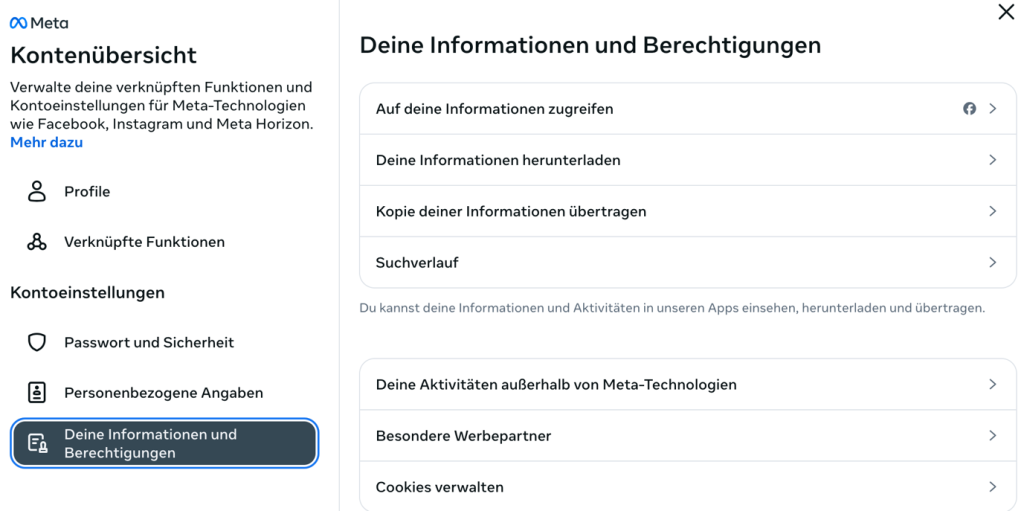
Alcune persone utilizzano Facebook da molto tempo e hanno accumulato molti ricordi sulla piattaforma. Se non vuoi perderli, puoi eseguirne il backup prima di eliminare il tuo account Facebook. Facebook ti offre questa opportunità sia nella panoramica dell’account visualizzata nel Centro gestione account dopo aver cliccato su Le tue informazioni e autorizzazioni che durante il processo di eliminazione.
Da qui puoi scaricare le tue informazioni su Facebook e/o trasferire una copia delle informazioni a un altro servizio. Puoi anche scegliere se scaricare tutte le informazioni disponibili o solo alcuni tipi (ad esempio, immagini, messaggi o registri dei dati).

Tieni presente che eliminando o disattivando il tuo account Facebook, verranno eliminati o disattivati anche tutti i profili gestiti da questo account. L’account Facebook è il tuo profilo principale e deve essere attivo per poter utilizzare profili aggiuntivi per interessi o gruppi diversi. Puoi anche disattivare o eliminare questi profili aggiuntivi indipendentemente l’uno dall’altro e dal tuo profilo principale.
Dai un’occhiata al nostro articolo sulle opzioni che hai a disposizione se sospetti che il tuo account Facebook sia stato hackerato e vuoi eliminarlo.
Ecco come disattivare o eliminare il tuo account Facebook tramite il browser
- Accedi a Facebook e clicca sulla tua immagine del profilo in alto a destra.
- Seleziona Impostazioni e privacy, quindi clicca su Impostazioni.
- Sul lato sinistro della pagina, clicca su Centro gestione account.
- A sinistra, sotto Impostazioni account, clicca su Dettagli personali.
- A destra, clicca su Proprietà e controllo dell’account.
- Clicca su Disattivazione o eliminazione.
- Scegli il tuo profilo principale.
- Ora scegli tra queste due opzioni: Disattiva account o Elimina account.
- Clicca su Continua e segui le istruzioni.
Come organizzare l’eliminazione in caso di decesso
Su Facebook puoi designare un contatto erede che gestisca il tuo account Facebook in caso di decesso oppure specificare che l’account venga eliminato definitivamente. A tale scopo, procedi come segue.
- Accedi a Facebook e clicca sulla tua immagine del profilo in alto a destra.
- Seleziona Impostazioni e privacy, quindi clicca su Impostazioni.
- Sul lato sinistro della pagina, clicca su Centro gestione account.
- A sinistra, sotto Impostazioni account, clicca su Dettagli personali.
- A destra, clicca su Proprietà e controllo dell’account.
- Clicca su Account commemorativo.
- Scegli il tuo profilo principale.
- Clicca su Elimina dopo la tua morte, clicca su Avanti e segui le istruzioni.
Suggerimento: prenditi un momento per consultare il nostro articolo su come gestire la tua eredità digitale, in cui potrai approfondire questo importante argomento.
Ecco come disattivare o eliminare il tuo account Facebook tramite l’app per smartphone
Dai un’occhiata al nostro articolo su come eliminare le app sul tuo iPhone se vuoi sapere come rimuovere l’app Facebook dal tuo iPhone. Se vuoi eliminare il tuo account Facebook dal tuo smartphone, procedi come segue:
- Tocca l’icona del menu nell’app Facebook (le tre linee orizzontali). Sugli iPhone questa opzione si trova in basso a destra. Sui telefoni Android si trova in alto a destra.
- Tocca Impostazioni e privacy, quindi Impostazioni.
- Tocca Centro gestione account.
- Tocca Dettagli personali.
- Tocca Proprietà e controllo dell’account.
- Tocca Disattivazione o eliminazione.
- Scegli il tuo profilo principale.
- Ora scegli tra queste due opzioni: Disattiva account o Elimina account.
- Tocca Continua e segui le istruzioni.
Come rafforzare la protezione del tuo account Facebook
Secondo uno studio aggiornato di uno dei nostri esperti di sicurezza informatica, Facebook è la piattaforma utilizzata più di frequente per le truffe, rappresentando il 56% di tutte le minacce identificate sui social media. Le quattro truffe utilizzate più comunemente includono pubblicità pericolose, negozi falsi, attacchi di phishing e truffe finanziarie.
Che tu voglia mantenere il tuo account Facebook, disattivarlo o eliminarlo, è consigliabile utilizzare una soluzione completa come Avira Free Security per proteggerti dalle minacce informatiche. Questo perché Facebook non è l’unico posto in cui si nascondono i pericoli.
Oltre a una potente protezione antivirus, Avira Free Security include Avira Browser Safety per bloccare annunci e siti web dannosi. Include anche un gestore di password integrato per creare password forti per i tuoi account online, consentendoti di migliorare la protezione. Quando possibile, assicurati di utilizzare anche l’autenticazione a due fattori (2FA) per proteggere ulteriormente i tuoi account dagli accessi non autorizzati.
Facebook è un marchio registrato di Meta Platforms, Inc.
Questo articolo è disponibile anche in: IngleseTedescoFrancese