

Hai notato che la navigazione sul tuo iPhone è rallentata di recente? Una delle tue app iOS ha smesso di funzionare correttamente o lo spazio sul tuo iPhone è di nuovo esaurito? In tal caso, potrebbe essere utile svuotare la cache. Continua a leggere per scoprire come svuotare la cache del browser Safari o Chrome e di altre app per iPhone. È anche consigliabile utilizzare una soluzione come Avira Mobile Security per recuperare spazio sul tuo iPhone.
Che cos’è la cache di un iPhone e conviene svuotarla?
Una cache è un’area di archiviazione temporanea che conserva i dati in modo da potervi accedere più rapidamente in seguito. I dati che sono stati caricati una volta rimangono nella cache dell’app o in quella di sistema, così possono essere recuperati più rapidamente la prossima volta che saranno necessari. Fondamentalmente, la cache serve ad accelerare i processi delle app. Tuttavia, svuotare la cache può essere utile in alcuni casi se si verificano errori o problemi tecnici.
L’iPhone ha due tipi di cache. C’è la cache di sistema, a cui non puoi accedere e che quindi non puoi svuotare manualmente. Poi ci sono le cache delle singole app iOS, alcune delle quali è possibile cancellare. Le poche app per iPhone in cui puoi pulire la cache includono i browser come Safari e Google Chrome. La cache di un’app browser memorizza dati temporanei dei siti web, come file HTML, JavaScript e CSS, immagini ed elementi grafici, in modo da consentire di caricare più velocemente le pagine web che visiti più spesso.
Se trascorri molto tempo a guardare contenuti in streaming, scorrere o navigare, un’app potrebbe rallentare col tempo perché nella cache si sono accumulate grandi quantità di dati che occupano molto spazio di archiviazione. La cache dell’app può anche contenere file obsoleti e danneggiati, oltre a dati incompleti o memorizzati in modo errato, che possono causare errori. In questi casi, è consigliabile svuotare la cache.
Suggerimento utile: alcune app per iPhone classificano e memorizzano i diversi tipi di dati in cache separate, a seconda dello scopo e del tempo per cui sono necessari. Questi dati aiutano le app a funzionare in modo più rapido ed efficiente, ma non tutti si trovano nella memoria cache “tradizionale”. Ecco perché spesso non è possibile cancellare questi dati con un solo tocco.
Questi tipi di dati includono:
- Dati dei siti web, come file temporanei della cache
- Dati del browser dai browser integrati nelle app
- Dati di sessione come i cookie
- Cronologia navigazione
- Impostazioni salvate in locale sul dispositivo
Come cancellare la cache di Safari sul tuo iPhone
Puoi cancellare la cache di Safari tramite le impostazioni dell’iPhone. È importante tenere presente che quando si cancella la cache di Safari, si eliminano non solo la cronologia e i dati dei siti web, ma anche tutti i cookie. Questo significa che verranno rimossi anche i dati di accesso memorizzati nel browser. Tuttavia, questo non vale per i dati di accesso memorizzati nel portachiavi iCloud, né per i dati di riempimento automatico, i segnalibri e i preferiti.
- Apri l’app Impostazioni sul tuo iPhone.
- Scorri verso l’alto fino a vedere App, quindi tocca la voce di menu.
- Continua a scorrere verso l’alto fino a raggiungere S, quindi tocca Safari.
- Scorri di nuovo verso l’alto e tocca Cancella dati siti web e cronologia.
- Seleziona l’intervallo di tempo e, se necessario, le opzioni aggiuntive come Chiudi tutte le schede.
- Tocca Cancella cronologia per confermare che vuoi continuare.
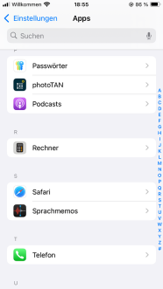

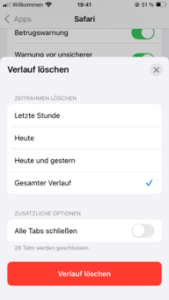

Se vuoi eliminare solo i dati dei siti web (e non la cronologia di navigazione), procedi come segue:
- Apri l’app Impostazioni sul tuo iPhone.
- Scorri verso l’alto fino a vedere App, quindi tocca la voce di menu.
- Continua a scorrere verso l’alto fino a raggiungere S, quindi tocca Safari.
- Scorri verso l’alto fino ad arrivare in fondo alla schermata, quindi tocca Avanzate.
- Tocca Dati dei siti web, quindi Rimuovi tutti i dati dei siti web.
- Tocca Rimuovi ora per confermare che vuoi continuare.
In alternativa, puoi anche selezionare ed eliminare i dati di singole pagine web nella schermata Dati dei siti web. A tale scopo, tocca il pulsante Modifica nell’angolo in alto a destra.
Oppure:
- Apri l’app Impostazioni sul tuo iPhone.
- Scorri verso l’alto fino a Generali, quindi tocca la voce di menu.
- Seleziona Archiviazione iPhone.
- Scorri verso l’alto fino a Safari, quindi tocca la voce di menu.
- Tocca Dati dei siti web, quindi Rimuovi tutti i dati dei siti web.
- Tocca Rimuovi ora per confermare che vuoi continuare.
Come eliminare la cache di Chrome sul tuo iPhone
A differenza dell’app Safari, l’app Chrome ti permette di selezionare quali dati del browser eliminare.
- Apri l’app Chrome sul tuo iPhone.
- Tocca Altre opzioni (l’icona nell’angolo in basso a destra con i tre puntini).
- Seleziona Cronologia nel menu dell’icona oppure scorri verso l’alto fino a raggiungere Elimina dati di navigazione.
- Tocca Elimina dati di navigazione.
- Seleziona l’intervallo di tempo e i dati di navigazione desiderati (cronologia di navigazione, schede, cookie e dati dei siti, immagini e file memorizzati nella cache, password salvate, dati di riempimento automatico).
- Tocca Conferma per continuare.

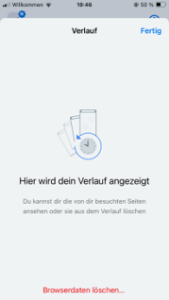
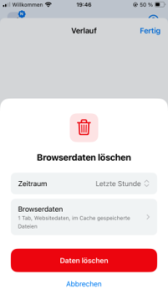


Giusto per chiarire ogni dubbio, esiste anche un altro modo per eliminare la cache. Ripeti i primi due passaggi precedenti, ma per il passaggio 3 tocca Impostazioni nel menu dell’icona, scorri verso l’alto e tocca Privacy e sicurezza. Seleziona Elimina dati di navigazione e continua dal passaggio 5 come descritto sopra.
Come svuotare la cache di altre app per iPhone
Per molte delle app iOS più diffuse, come YouTube, Facebook e Instagram, non è possibile svuotare la cache tramite le impostazioni dell’app o dell’iPhone. Contrariamente a quanto affermano molti siti web, rimuovere temporaneamente l’app e reinstallarla in genere non consente di cancellare la cache. Anche nascondere le app dell’iPhone nella schermata Home non svuoterà la cache dell’app.
Se un’app causa problemi e né un aggiornamento dell’app né il riavvio dell’iPhone sono d’aiuto, spesso l’unica opzione rimasta è rimuovere l’app e reinstallarla. Detto questo, lo stesso non vale per tutte le app. Alcune app offrono un’opzione “Svuota cache” o una funzionalità simile nelle proprie impostazioni.
Ecco un elenco di alcune di esse, con la procedura per accedere all’opzione:
- Spotify: Impostazioni e privacy > Risparmio dati e modalità offline > Svuota cache
- TikTok: Impostazioni e privacy > Libera spazio > Svuota cache
- Telegram: Dati e archiviazione > Utilizzo archivio > Svuota l’intera cache
- X/Twitter: Impostazioni e privacy > Accessibilità, aspetto e lingue > Utilizzo dati > Memoria contenuti > Cancella memoria contenuti
Oppure: Utilizzo dati > Memoria web > Cancella memoria pagine web o > Cancella l’intera memoria web (rimuove anche i cookie)
Nell’app di Facebook puoi almeno cancellare i dati di navigazione tramite il browser integrato (Impostazioni e privacy > Impostazioni > Browser > Cookie e cache).
Libera più spazio di archiviazione sul tuo iPhone
Anche se potresti non notare un miglioramento delle prestazioni o un’esperienza con meno bug, svuotare la cache sul tuo iPhone può essere utile in molti casi. Oltre a svuotare la cache, ci sono molti altri modi per risolvere i problemi di prestazioni e archiviazione, come ad esempio eseguire una pulizia approfondita dell’iPhone. Puoi anche visualizzare e ottimizzare l’utilizzo della memoria e dello spazio di archiviazione del dispositivo utilizzando lo scanner del dispositivo di Avira Mobile Security. Inoltre, quando si tratta di trovare le foto duplicate o simili, puoi eliminarle per ottenere maggiore spazio sul tuo iPhone usando la funzionalità Pulizia foto dell’app.
Questo articolo è disponibile anche in: IngleseTedescoFrancese