Vuoi impedire a occhi indiscreti di vedere la tua cronologia di navigazione quando condividi il tuo dispositivo e cancellare le tue tracce digitali da Google e altre piattaforme? In questo caso, cancellare la cronologia di navigazione e di ricerca è una buona idea. Continua a leggere per scoprire come cancellare la cronologia di navigazione nei browser più diffusi su diversi dispositivi. Scopri anche come eliminare la cronologia di ricerca nei motori di ricerca come Google e nei servizi online come Amazon e YouTube. Se desideri fare un ulteriore passo avanti e impedire del tutto il salvataggio della cronologia di navigazione, riducendo al minimo il tracciamento delle tue attività online, scarica Avira Secure Browser qui, per una maggiore protezione della privacy durante la navigazione.
Qual è la differenza tra la cronologia di ricerca e la cronologia di navigazione?
La cronologia di navigazione, anche nota come “cronologia di esplorazione” o semplicemente “cronologia”, è un registro di tutti i siti web (URL) che hai visitato, indipendentemente dal fatto che tu abbia usato un motore di ricerca, inserito l’URL direttamente o cliccato su un link in un’e-mail. La cronologia di navigazione è archiviata in locale sul dispositivo nel profilo utente del browser. Include anche le query di ricerca che hai inserito nella casella di ricerca del motore di ricerca o nella barra combinata degli indirizzi e di ricerca del browser. Questo accade perché i termini di ricerca che inserisci fanno parte dell’URL della pagina dei risultati di ricerca.
Anche i motori di ricerca e i servizi online come YouTube e Amazon archiviano ed elaborano i termini di ricerca inseriti, i siti web visitati e i contenuti visualizzati nella propria cronologia di ricerca. Lo fanno localmente nel browser (tramite i cookie) o nel tuo account utente sui loro server, se hai effettuato l’accesso. Questo significa che le tue ricerche, le impostazioni e le attività sono collegate al tuo account e non a un singolo dispositivo, permettendo la sincronizzazione e l’accesso da dispositivi e browser diversi.
Il nostro articolo approfondisce tutti questi argomenti e, in più, alla fine troverai alcune utili informazioni sui motivi per cui è consigliabile eliminare la cronologia di navigazione e di ricerca.
Come cancellare la cronologia di navigazione in diversi browser
Innanzitutto, vedremo come cancellare la cronologia di navigazione in diversi browser su una varietà di dispositivi. In alcuni casi ci sono diversi modi per farlo (e puoi persino eliminare singoli siti web dalla cronologia), ma qui ti spiegheremo il metodo più rapido per cancellare tutta la cronologia di navigazione.
Ti sveleremo anche come utilizzare la modalità privata o incognito del browser per impedire il salvataggio della cronologia e di altri dati di navigazione (consulta il nostro articolo sui motivi per cui è meglio cancellare anche la cronologia in incognito e su come farlo).
Nota: se hai effettuato l’accesso a un browser con il tuo account utente e hai attivato la sincronizzazione cloud, la cronologia di navigazione potrebbe essere eliminata anche su altri dispositivi, come il PC, lo smartphone o il tablet, in base alle impostazioni di sincronizzazione.
Cancella la cronologia di navigazione in Google Chrome
Google Chrome è un browser web basato su Chromium, preinstallato come browser predefinito su molti dispositivi Android. Consulta il nostro articolo se desideri sapere come impostare Google Chrome come browser predefinito sul tuo PC o Mac.
Suggerimento: Google Chrome dispone di una modalità di navigazione in incognito per la privacy. Per assicurarti che né la cronologia di navigazione, né i cookie, né altri dati simili vengano salvati mentre navighi, apri semplicemente una nuova finestra di navigazione in incognito dal menu di Chrome.
Per cancellare la cronologia di navigazione in Chrome su Mac, PC, dispositivi Android o iPhone, procedi come segue.
Su PC o Mac
- Apri Google Chrome e clicca sui tre puntini verticali in alto a destra per aprire il menu.
- Seleziona Cronologia dal menu a discesa, quindi di nuovo Cronologia nel sottomenu visualizzato.
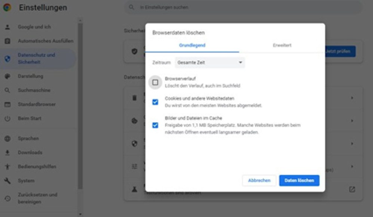
- Verrà visualizzata la cronologia di Chrome. Clicca su Elimina dati di navigazione (PC) o Cancella dati di navigazione (Mac) nella barra laterale sinistra (verrà eseguito il reindirizzamento alla sezione “Privacy e sicurezza” delle impostazioni).
- Nella finestra pop-up seleziona l’intervallo di tempo e i dati del browser da cancellare. Oltre alla cronologia di navigazione, puoi anche eliminare la cronologia dei download, i cookie e altri dati dei siti, le immagini e i file memorizzati nella cache e molto altro (troverai queste opzioni nella scheda “Avanzate” su Mac).
- Clicca su Elimina dati (PC) o su Cancella dati (Mac).
Su dispositivi Android o iPhone
- Apri l’app Chrome sul dispositivo Android o iPhone.
- Tocca i tre puntini nell’angolo in alto a destra o in quello in basso a destra per aprire il menu.
- Seleziona Cronologia, quindi tocca Cancella dati di navigazione (Android) o Elimina dati di navigazione (iPhone).
- Seleziona un intervallo di tempo e specifica se vuoi eliminare anche altri dati oltre alla cronologia di navigazione.
- Tocca Cancella dati (Android) oppure Elimina dati (iPhone).
Rimuovi la cronologia di navigazione in Microsoft Edge
Anche Microsoft Edge è un browser web basato su Chromium ed è installato come browser predefinito sui PC con sistema operativo Windows 10 o 11.
Suggerimento: nelle Impostazioni di Edge, in “Privacy, ricerca e servizi”, puoi scegliere quali dati di navigazione vengono rimossi quando chiudi il browser, compresa la cronologia di navigazione.
In alternativa, puoi anche aprire una “Nuova finestra InPrivate” nel menu di Edge per evitare che la cronologia di navigazione venga salvata durante la navigazione.
Per rimuovere la cronologia di navigazione in Edge su Mac, PC, dispositivi Android o iPhone, procedi come segue.
Su PC o Mac
- Apri Microsoft Edge e clicca sui tre puntini orizzontali in alto a destra per aprire il menu.
- Seleziona Cronologia dal menu a discesa. Clicca su Altre opzioni (i tre puntini orizzontali nel riquadro Cronologia), quindi su Apri Cronologia pagina.
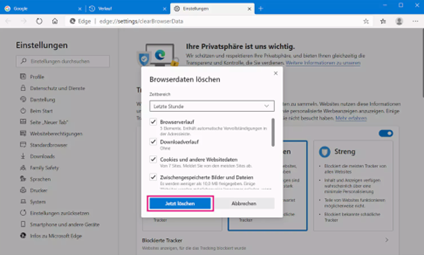
- Verrà visualizzata la cronologia di Edge. Clicca su Elimina dati di esplorazione (PC) o Cancella dati di esplorazione nell’angolo in alto a destra (su Windows, verrai reindirizzato alle impostazioni nella sezione “Privacy, ricerca e servizi”).
- Nel pop-up visualizzato seleziona l’intervallo di tempo e i tipi di dati di navigazione che desideri eliminare, come la cronologia di navigazione, la cronologia dei download, i cookie e altri dati dei siti, le immagini e i file nella cache, le password e i dati di compilazione automatica dei moduli.
- Clicca su Cancella ora.
Su dispositivi Android o iPhone
- Apri Microsoft Edge e clicca sulle tre linee orizzontali in basso a destra per aprire il menu.
- Seleziona Cronologia.
- Tocca l’icona del Cestino nell’angolo in alto a destra, quindi seleziona la cronologia di navigazione ed eventuali altri dati di navigazione.
- Tocca Cancella dati (Android) oppure Elimina dati (iPhone).
Elimina la cronologia di navigazione in Safari
Il browser Safari è incluso come browser predefinito su tutti i dispositivi Apple, come Mac, iPhone e iPad.
Nota: quando elimini la cronologia di navigazione di Safari, tieni presente che questo processo rimuove anche i dati associati ai siti web. Se vuoi eliminare solo i dati dei siti web, senza cancellare la cronologia di navigazione, puoi farlo sul Mac nelle impostazioni di Safari alla voce “Privacy” e sull’iPhone nelle impostazioni di Safari alla voce “Avanzate”. Tuttavia, non è possibile selezionare i dati in base al tipo (ad esempio, solo i cookie o solo i contenuti memorizzati nella cache).
Suggerimento: con Safari puoi anche navigare in modalità privata, evitando che la cronologia di navigazione, i cookie e i dati temporanei vengano salvati. A tale scopo, apri Safari e clicca su File nella barra dei menu dell’app nella parte superiore dello schermo del Mac. Seleziona Nuova finestra privata.
Per eliminare la cronologia di navigazione in Safari su Mac, iPhone o iPad, procedi come segue.
Sul Mac
- Apri Safari e clicca su Safari nella barra dei menu nella parte superiore dello schermo, a destra dell’icona Apple.
- Seleziona Cancella cronologia dal menu a discesa.
- Verrà visualizzata una finestra di dialogo in cui puoi selezionare un intervallo di tempo specifico o “tutta la cronologia”.
- Clicca su Cancella cronologia.
Sull’iPhone o iPad
- Apri l’app Safari tocca l’icona del libro (segnalibro) nell’angolo in basso a destra.
- Tocca l’icona dell’orologio (cronologia), quindi i tre puntini orizzontali in alto e infine tocca Cancella.
- Seleziona l’intervallo di tempo o tocca Tutta la cronologia.
- Infine, tocca Cancella cronologia.
Cancella la cronologia di navigazione in Mozilla Firefox
Mozilla Firefox è un browser gratuito e open source sviluppato dal progetto Mozilla.
Suggerimento: nelle Impostazioni di Firefox, alla voce “Privacy e sicurezza” nella sezione “Cronologia”, puoi configurare Firefox in modo che non memorizzi mai la cronologia di navigazione oppure per usare impostazioni personalizzate per la cronologia. Qui puoi anche abilitare la funzionalità “Cancella la cronologia alla chiusura di Firefox”.
In alternativa, puoi anche aprire una nuova finestra di navigazione privata dal menu di Firefox. In questo caso, Firefox non salverà la cronologia del browser né altri dati durante la navigazione.
Per eliminare la cronologia di navigazione in Firefox su Mac, PC, dispositivi Android o iPhone, procedi come segue.
Su PC o Mac
- Apri Mozilla Firefox e clicca sulle tre linee orizzontali in alto a destra per aprire il menu.
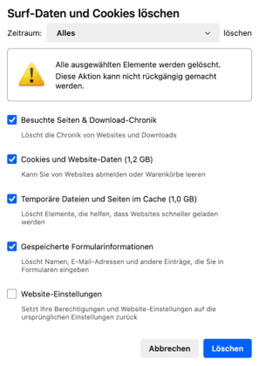
- Seleziona Cronologia dal menu a discesa, quindi Cancella cronologia recente (PC) o Elimina cronologia recente (Mac).
Per accedere alla panoramica della cronologia, clicca su Gestisci cronologia in fondo alla pagina. - Nella finestra pop-up seleziona l’intervallo di tempo e i dati di navigazione da eliminare. Per eliminare la cronologia di navigazione, seleziona la casella accanto a “Cronologia di navigazione e download”. Qui puoi anche eliminare i cookie e i dati del sito, i file temporanei, le pagine memorizzate nella cache, i dati dei moduli salvati e le impostazioni del sito.
- Clicca su Cancella (PC) o Cancella ora (Mac).
Su dispositivi Android o iPhone
- Apri l’app Firefox e tocca i tre puntini orizzontali in alto a destra (Android) o i tre puntini in basso a destra (iPhone) per aprire il menu.
- Seleziona Cronologia.
- Tocca l’icona del cestino nell’angolo in basso a sinistra o in alto a destra e seleziona l’intervallo di tempo desiderato.
- A seconda della versione, la cronologia del browser verrà eliminata nel momento in cui effettui la selezione oppure dopo aver toccato Elimina.
Elimina la cronologia di navigazione in Avira Secure Browser
Avira Secure Browser è un browser web basato su Chromium, progettato specificamente per rendere la tua esperienza di navigazione più sicura e privata.
Suggerimento: puoi attivare la “Modalità privata” in “Centro sicurezza e privacy” oppure aprire una “Nuova finestra di Modalità privata” dal menu per evitare il salvataggio della cronologia e di altri dati di navigazione durante la navigazione. Tra l’altro, questa modalità offre una protezione della privacy migliorata, con Protezione privacy e Protezione web attivati per impostazione predefinita, che bloccano annunci pubblicitari e tracker, nonché siti web e download dannosi.
Per visualizzare la cronologia di navigazione in Avira Secure Browser sul tuo Mac o PC, procedi come segue:
- Apri Avira Secure Browser e clicca sui tre puntini verticali in alto a destra per aprire il menu.
- Seleziona Cronologia dal menu a discesa, quindi di nuovo Cronologia.
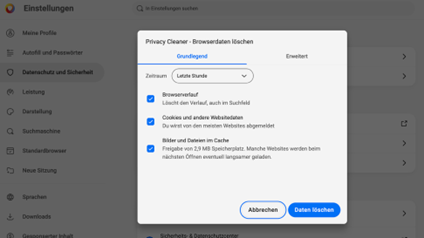
- Verrà visualizzata la cronologia di Avira Secure Browser. Clicca su Pulizia Privacy a sinistra nella barra laterale (verrà eseguito il reindirizzamento alle impostazioni nella sezione “Privacy e sicurezza”).
- Nella finestra pop-up di Pulizia Privacy seleziona l’intervallo di tempo e i dati di navigazione da eliminare. Oltre alla cronologia di navigazione, puoi selezionare i cookie e altri dati dei siti, le immagini e i file memorizzati nella cache e la cronologia dei download.
- Clicca su Elimina da questo dispositivo (PC)/Cancella dati di esplorazione (Mac).
Come cancellare la cronologia di ricerca nei motori di ricerca e in altri servizi online
Per eliminare la cronologia di ricerca su alcuni servizi online come Google, Amazon e YouTube, devi aver effettuato l’accesso. Questo perché tali piattaforme memorizzano i dati delle tue attività e le impostazioni nel tuo account utente sui loro server, consentendoti di accedere e apportare modifiche da diversi dispositivi e browser. Poiché questi account utente memorizzano anche dati sulle altre attività online oltre alla cronologia di ricerca, quest’ultima è indicata come “cronologia” in Google e YouTube e come “cronologia di navigazione” in Amazon.
Con Bing e Yahoo, invece, la cronologia di ricerca viene memorizzata nel tuo account quando sei connesso e nel browser (tramite i cookie) quando non lo sei.
Cancella la cronologia di ricerca di Google
- Apri Google, clicca sull’immagine del profilo nell’angolo in alto a destra e accedi al tuo account Google.
- Clicca sull’immagine del profilo, quindi seleziona Gestisci il tuo Account Google.
- Clicca su Dati e privacy nella barra laterale a sinistra.
- Scorri verso il basso fino alla sezione “Impostazioni della cronologia” (sotto “Cose che hai fatto e luoghi in cui sei stato”), quindi clicca su Le mie attività.
- Verranno visualizzate le tue attività su Google: ricerche effettuate, pagine visitate, video di YouTube guardati e così via. Clicca su Elimina attività per a destra, sopra l’elenco delle attività.
- Seleziona l’intervallo di tempo desiderato nel pop-up (la cronologia verrà eliminata immediatamente) oppure clicca su Dall’inizio, quindi seleziona le attività da eliminare (ad esempio Guida, Ricerca immagini, Ricerca o YouTube). Clicca su Avanti.
- Per confermare, clicca su Elimina.
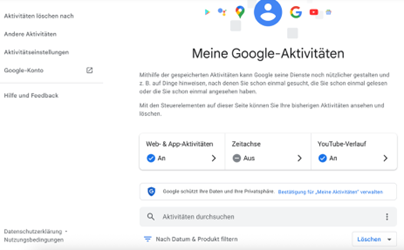
Suggerimento: qui troverai anche le impostazioni relative alle attività web e app, agli spostamenti (cronologia della posizione) e alla cronologia di YouTube. Puoi disattivare o personalizzare queste attività in base alle esigenze per controllare quali dati Google memorizzerà in futuro.
Elimina la cronologia di ricerca di Microsoft Bing
Nota: Bing memorizza la cronologia di ricerca nel tuo account utente quando hai effettuato l’accesso e localmente nel browser in caso contrario. Pertanto, se desideri che le tue impostazioni e modifiche vengano salvate nell’account, accedi a Bing.
- Vai su Bing, clicca su Accedi in alto e accedi a Bing con il tuo account Microsoft (facoltativo).
- Clicca sulle tre linee nell’angolo in alto a destra per aprire il menu, quindi seleziona Cronologia di ricerca.
- Verrà visualizzata la cronologia di ricerca su Bing. Nella barra laterale a destra, in “Gestisci o cancella la cronologia ricerche”, clicca su Cancella tutto.
- Per confermare, clicca su Cancella tutto nel pop-up.
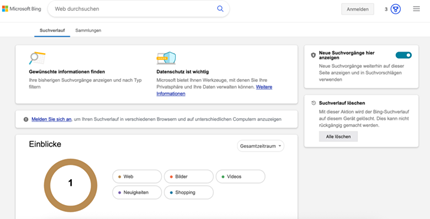
Suggerimento: accanto a “Mostra nuove ricerche qui”, puoi anche disattivare la cronologia di ricerca. Una volta effettuata questa operazione, le nuove attività non compariranno più nella cronologia di ricerca né verranno utilizzate nelle query.
Se hai effettuato l’accesso a Bing con il tuo account Microsoft, clicca su Vai al dashboard sotto “Gestisci o cancella la cronologia ricerche” per personalizzare ulteriormente le impostazioni. Verrà eseguito il reindirizzamento al tuo account Microsoft dove, dopo l’accesso, potrai effettuare le seguenti operazioni e altro ancora:
- Gestire tutti i dati sulle attività raccolti dal tuo account Microsoft
- Visualizzare ed eliminare la cronologia di ricerca, la cronologia di navigazione, la cronologia della posizione, le attività vocali e così via (da Edge e Bing)
- Disattivare selettivamente la memorizzazione della cronologia per gli altri servizi Microsoft
- Impostare un periodo per l’eliminazione automatica
Cancellare la cronologia di ricerca di Yahoo!
Nota: anche Yahoo! memorizza la cronologia di ricerca nel tuo account utente quando hai effettuato l’accesso e localmente nel browser in caso contrario. Pertanto, se desideri che le tue impostazioni e modifiche vengano salvate nell’account, accedi al portale Yahoo!.
- Apri il portale Yahoo!, clicca su Entra in alto a destra e accedi al tuo account Yahoo! (facoltativo). Puoi anche accedere a Yahoo Search e procedere direttamente al passaggio 3 senza effettuare l’accesso.
- Inserisci un termine nella casella di ricerca di Yahoo e premi INVIO. Verrai reindirizzato a Yahoo Search e saranno visualizzati i risultati della ricerca.
- Clicca sull’icona della griglia nell’angolo in alto a destra, quindi seleziona Impostazioni dal menu a discesa.
- Clicca su Cronologia delle ricerche nella barra laterale a sinistra.
- Verrà visualizzata la cronologia di ricerca. Sotto le tue query di ricerca, clicca su Cancella cronologia.
- Per confermare, clicca su Elimina nel pop-up.
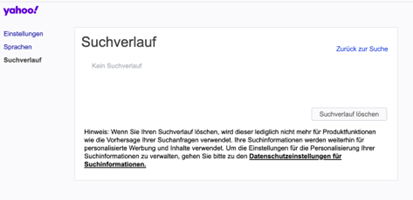
Suggerimento: puoi anche impedire che i tuoi dati di ricerca vengano utilizzati per personalizzare i risultati. A tale scopo, clicca sul link impostazioni della privacy per le informazioni di ricerca sotto la cronologia di ricerca. Verrà eseguito il reindirizzamento alle impostazioni di privacy, dove potrai attivare l’opzione “Non consentire”. Le tue query di ricerca non verranno più utilizzate per personalizzare i contenuti e gli annunci, ma saranno comunque memorizzate. Purtroppo, Yahoo! non offre un modo per disabilitare la cronologia di ricerca.
Cancella la cronologia di ricerca su YouTube
- Vai su YouTube, clicca sull’immagine del profilo in alto a destra e accedi con il tuo account Google.
- Nella barra laterale sinistra, sotto “Tu”, clicca su Cronologia.
- Verranno visualizzati tutti i contenuti che hai guardato, che puoi cancellare cliccando su Cancella tutta la cronologia visualizzazioni nella barra laterale a destra.
- Per eliminare anche la cronologia di ricerca, clicca su Gestisci tutta la cronologia nella barra laterale a destra.
- Verrà visualizzata l’intera cronologia di YouTube. Clicca su ELIMINA a destra, sopra l’elenco.
- Seleziona l’intervallo di tempo desiderato nel pop-up (la cronologia verrà eliminata immediatamente) oppure clicca su Elimina tutta l’attività.
- Per confermare, clicca su Elimina.
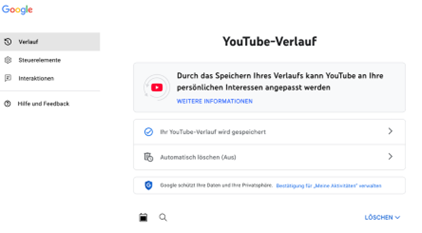
Suggerimento: puoi anche personalizzare ulteriormente le impostazioni:
- Impostare un periodo per l’eliminazione automatica
- Disattivare la cronologia di YouTube (i video visualizzati e le ricerche non verranno salvati)
- Disattiva “Includi le ricerche che esegui su YouTube” (rimuovendo il segno di spunta).
Cancella la cronologia di ricerca su Amazon
- Apri Amazon, clicca su Ciao, accedi nell’angolo in alto a destra e accedi al tuo account Amazon.
- Posiziona il puntatore del mouse su “Ciao, [il tuo nome utente] – Account e liste” in alto e seleziona Il mio account dal menu a discesa.
- Nella pagina “Il tuo account”, scorri fino in fondo e clicca su Visualizza o modifica la cronologia di navigazione accanto a “Cronologia di navigazione”.
- Verrà visualizzata la cronologia di navigazione su Amazon. Clicca sull’icona a forma di ingranaggio (Impostazioni) nell’angolo in alto a destra, quindi scegli Rimuovi articoli nel pop-up.
- Riceverai la conferma che tutti gli articoli sono stati rimossi.
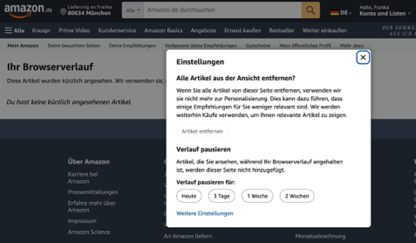
Suggerimento: puoi anche sospendere la cronologia di navigazione per intervalli di tempo diversi. Inoltre, puoi disattivare completamente la cronologia di navigazione cliccando su Altre impostazioni in basso. Le tue ricerche e gli articoli visualizzati non verranno più mostrati o salvati e non saranno utilizzati per personalizzare i risultati.
Perché dovrei cancellare la cronologia di navigazione e di ricerca?
Ottimi motivi per eliminare la cronologia di navigazione
Eliminare la cronologia di navigazione impedisce ad altre persone che usano il tuo dispositivo di vedere quali siti web hai visitato e le ricerche che hai effettuato nel browser. Allo stesso tempo, rende più difficile per i potenziali malintenzionati utilizzare determinati programmi come spyware o estensioni dannose del browser per accedere alla tua cronologia di navigazione e spiare le tue attività online.
Suggerimento utile: quando visiti i siti web, i browser memorizzano localmente sul dispositivo diversi dati per caricare i contenuti più velocemente nelle visite successive e per memorizzare le tue impostazioni. Sono inclusi sia informazioni generate dal browser stesso, come la cronologia di navigazione, sia dati di navigazione provenienti dai siti web, come cookie, file di cache, dati di accesso o contenuti memorizzati in locale.
Per risolvere i problemi di prestazioni, è necessario fare di più che eliminare la cronologia di navigazione, poiché in questo modo viene rimosso solo l’elenco dei siti web visitati. Per risolvere errori di caricamento, problemi di visualizzazione o ritardi nel caricamento delle pagine, devi anche svuotare la cache del browser. Questo accade perché nella cache vengono memorizzati dati e informazioni dei siti web, che possono essere obsoleti o danneggiati e causare problemi. Per ridurre al minimo il tracciamento online, è anche consigliabile eliminare i cookie.
Alcuni browser, come Google Chrome, Mozilla Firefox e Microsoft Edge, consentono di selezionare singole categorie, come la cronologia di navigazione, i cookie o la cache, quando si eliminano i dati di navigazione. In Safari, invece, cliccando su “Cancella cronologia” elimini sia la cronologia di navigazione che i dati dei siti web, senza possibilità di scegliere l’una o gli altri.
Ottimi motivi per eliminare la cronologia di ricerca
Se condividi un account utente con altre persone (ad esempio, familiari o partner), dovresti eliminare le query di ricerca sensibili e i dati della cronologia anche in tale account. I motori di ricerca come Google, Bing e Yahoo, così come i servizi online come YouTube e Amazon, memorizzano nella tua cronologia di ricerca una grande quantità di dati, insieme alle query di ricerca, tra cui i siti web visitati e i video o gli articoli visualizzati.
In base a questi dati, potrebbero anche esserti proposti prodotti o video simili, oltre a risultati di ricerca, annunci e suggerimenti personalizzati. Detto ciò, puoi evitare tutto questo semplicemente disattivando e cancellando la cronologia di ricerca.
Se uno dei tuoi account, come il tuo account Amazon, venisse hackerato, gli autori dell’attacco sarebbero in grado di mettere le mani solo su una quantità limitata di dati, che difficilmente potrebbero sfruttare per attacchi di ingegneria sociale o di phishing.
Per saperne di più, leggi il nostro articolo su quali informazioni Google raccoglie su di te.
Come puoi migliorare la privacy durante la navigazione?
Puoi rafforzare la protezione sia della tua privacy in locale che della tua privacy online e ridurre al minimo gli annunci e i suggerimenti personalizzati eliminando la cronologia di navigazione e di ricerca. Detto ciò, queste misure non impediscono il tracciamento online da parte di fornitori di terze parti. Le reti pubblicitarie e i siti web che hai visitato possono continuare a raccogliere dati sulle tue attività online tramite cookie e tecniche di creazione dell’impronta digitale del browser.
Ecco perché ti consigliamo Avira Secure Browser, che, oltre a offrire una maggiore protezione della privacy, dispone di molte altre funzionalità di sicurezza. Alcuni esempi sono:
- Anti-Tracking e Anti-Fingerprinting: Avira Secure Browser ti aiuta a bloccare i cookie di tracciamento e a impedire la creazione dell’impronta digitale del browser.
- Modalità privata: quando navighi in questa modalità, non vengono salvati né la cronologia del browser, né i cookie, né altri dati dei siti web.
- Protezione web e Protezione Estensioni: grazie a queste funzionalità puoi bloccare siti web dannosi, download infetti, estensioni del browser non sicure e attacchi di phishing.
- Blocco annunci: puoi scegliere tra tre livelli di blocco degli annunci: solo gli annunci invasivi e dannosi, gli annunci invasivi e dannosi, più quelli sui social media oppure tutti gli annunci.
- Nessuna raccolta di dati: a differenza di Google Chrome o Microsoft Edge, Avira Secure Browser non raccoglie dati degli utenti né crea un profilo utente.
Tutti i marchi e i nomi di prodotti menzionati sono di proprietà dei rispettivi titolari.
Google, Google Chrome, YouTube e Android sono marchi registrati di Google LLC.
Microsoft, Microsoft Edge e Bing sono marchi registrati di Microsoft Corporation.
Mozilla Firefox è un marchio registrato di Mozilla Foundation.
Safari, Mac, iPhone e iPad sono marchi registrati di Apple Inc.
Yahoo è un marchio registrato di Yahoo Inc.
Amazon è un marchio registrato di Amazon Technologies, Inc.