
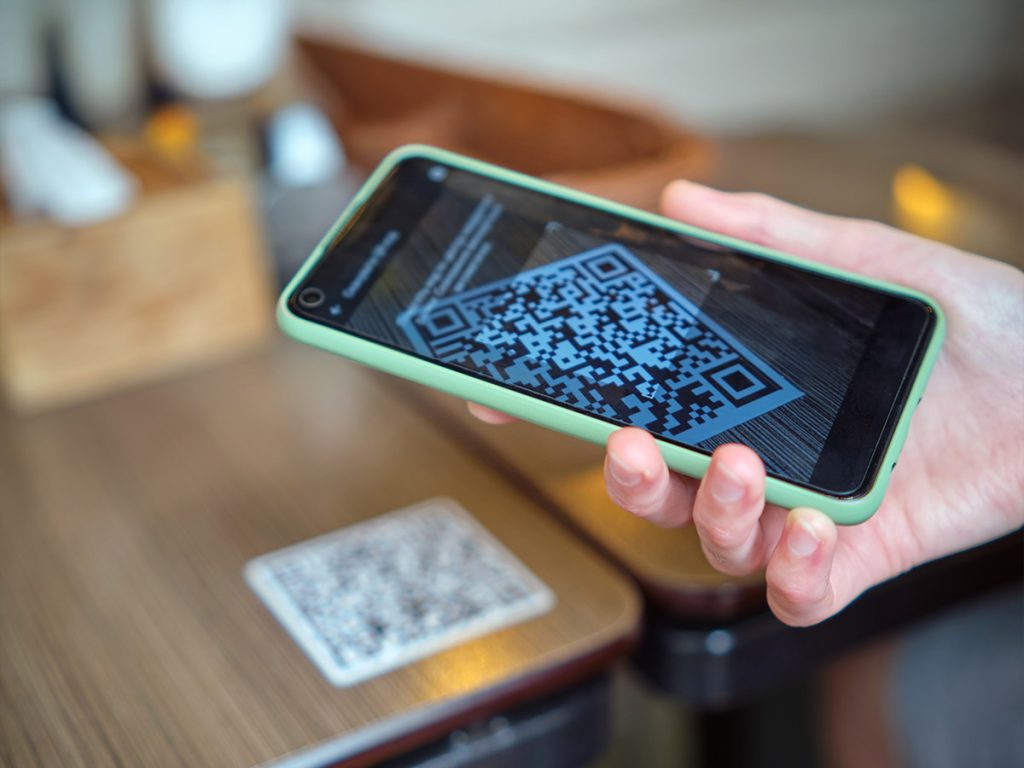
Qu’il s’agisse d’affiches, de factures ou de prospectus, ou encore de tickets mobiles, de cartes de visite numériques ou de moyens de paiement, ces petits carrés noir et blanc sont aujourd’hui partout, et s’avèrent incroyablement pratiques. Scanner des codes QR vous permet d’accéder à des liens, d’effectuer des transferts, de télécharger des fichiers ou des applications, et bien plus encore, rapidement et facilement. Lisez la suite pour savoir comment scanner des codes QR avec votre iPhone, votre appareil Android, votre PC Windows ou votre Mac, et découvrez comment renforcer la protection de votre smartphone avec Avira Antivirus Security pour Android ou Avira Mobile Security pour iOS.
Que sont les codes QR ?
QR est l’abréviation de « Quick Response » et désigne une technologie qui permet de stocker des données dans un code-barres bidimensionnel et de les faire lire par une machine (comme votre smartphone). Un code QR est constitué d’une grille carrée composée de carrés noirs et blancs (appelés modules) qui stockent des informations codées. Contrairement à son parent unidimensionnel, le code-barres traditionnel, le code QR peut contenir beaucoup plus de données et dispose d’une correction automatique des erreurs, ce qui permet de lire de manière fiable même les codes QR endommagés. Un code QR peut encoder différents types de données : des chiffres, des lettres, du texte, des données binaires ou des caractères spéciaux. Chacun de ces types a son propre mode d’encodage (numérique, alphanumérique, octet/binaire ou Kanji).
Comment fonctionnent les codes QR ?
Généralement, les codes QR contiennent soit des URL, soit du texte, soit des données structurées telles que des informations de contact (vCards), des événements de calendrier, des détails de paiement ou des détails d’accès Wi-Fi. Un scanner de code QR décode ces informations et affiche une notification qui permet de déclencher l’action correspondante. Par exemple, vous pouvez ouvrir des sites web, accéder à des localisations, enregistrer des contacts, remplir automatiquement les détails de paiement ou établir des connexions Wi-Fi sans avoir à saisir les données manuellement. Certains codes contiennent également des informations utilisées à des fins de validation, d’identification ou autres.
Les codes QR servent non seulement d’interface entre le monde réel et le monde numérique, mais aussi de lien pratique entre les ordinateurs et les smartphones. C’est parce que les codes QR peuvent être scannés non seulement à partir d’affiches, de prospectus et de menus, mais aussi à partir d’écrans d’ordinateurs. Par exemple, si vous scannez le code QR d’une application sur un site web, lorsque vous appuyez sur le lien, vous êtes redirigé vers la boutique d’applications de votre smartphone où vous pouvez installer l’application.
Alors qu’auparavant vous aviez besoin d’une application spéciale pour scanner les codes QR, cette fonction est désormais intégrée à l’application Appareil photo sur les smartphones plus récents. D’autres applications disposent également de leurs propres scanners de codes QR, mais ceux-ci ne peuvent traiter que certains codes QR pour des fonctions spécifiques à l’application, telles que les applications bancaires. Ces codes QR peuvent être lus et partiellement reconnus par l’application caméra, mais le traitement ultérieur des données n’est possible que dans l’application concernée.
Quelles sont les applications qui disposent d’un scanner de code QR ?
Applications d’appareil photo préinstallées : les appareils photo des smartphones modernes peuvent scanner directement les codes QR et comprendre les informations qu’ils contiennent.
Applications Google avec la fonctionnalité Lens : certaines applications Google peuvent également lire les codes QR grâce à leur fonctionnalité intégrée de reconnaissance d’images.
Applications de scanner de code QR : les applications de scanner autonomes peuvent souvent lire non seulement les codes QR mais aussi d’autres codes 2D et codes-barres 1D. Certaines applications comprennent également un générateur de code QR, vous permettant de créer vos propres codes QR.
Applications de paiement et de banque : les scanners de code QR des applications bancaires peuvent lire et traiter les informations de paiement via des codes QR spéciaux. Cela permet aux utilisateurs de scanner les codes QR des factures pour initier des transferts. Certaines applications de paiement, comme PayPal et Bluecode, prennent également en charge le scan-to-pay : il vous suffit de scanner un code QR sur un lecteur de carte ou un affichage en magasin pour effectuer le paiement dans l’application.
Messagerie et applications de réseaux sociaux : avec WhatsApp et Instagram, vous pouvez afficher des liens de contact ou de profil sous forme de code QR, que d’autres personnes peuvent ensuite scanner à l’aide de l’application appareil photo ou du scanner de code QR intégré à l’application. Le fait d’appuyer sur le lien ouvre une discussion WhatsApp avec le contact concerné ou le profil Instagram correspondant.
Applications de fidélité et de shopping : les applications de certains détaillants proposent un scanner de codes-barres et de codes QR, ce qui vous permet de faire un certain nombre de choses comme récupérer des informations sur les produits, activer des offres ou participer à des promotions. L’application Amazon comprend un lecteur de codes-barres qui permet de scanner les produits dans un magasin et d’y accéder en ligne sur Amazon, s’ils y sont disponibles.
Applications d’authentification : ces applications disposent d’un scanner de code QR intégré, car les codes QR sont désormais le moyen standard d’activer l’authentification à deux facteurs. En scannant le code, vous établissez un lien sécurisé entre votre compte d’utilisateur et l’application.
En plus des applications qui scannent les codes QR, il existe aussi des applications qui les affichent ou les génèrent. Vous pouvez ensuite utiliser ces codes de différentes manières, notamment comme billet mobile pour les transports publics ou comme carte de fidélité numérique pour collecter des points. Le code QR sert de preuve d’autorisation ou de moyen d’identification et contient toutes les informations nécessaires.
Certaines applications génèrent également des codes de paiement uniques (codes QR, codes-barres ou codes aztèques) que vous pouvez utiliser pour payer vos achats en magasin. La prise en charge diffère d’un pays à l’autre, mais certains services populaires incluent PayPal, Alipay et WeChat Pay au niveau international, Walmart Pay aux États-Unis, et Rewe Pay, PAYBACK PAY et Bluecode en Allemagne et dans certains autres pays de l’UE. Pour utiliser cette fonction, vous devez d’abord relier votre application de fidélité ou de paiement à votre compte courant. Ce type de paiement mobile est désormais presque aussi répandu dans certains pays asiatiques que la méthode Scan2Pay où le client scanne le code QR, et non le commerçant. En Europe, cependant, il n’est pas encore si répandu, c’est pourquoi il y a encore peu d’endroits où ce mode de paiement est accepté.
Comment scanner les codes QR avec votre smartphone ou votre ordinateur portable ?
Vous pouvez simplement utiliser l’application Appareil photo sur votre iPhone, votre iPad ou votre appareil Android, ainsi que Google Lens ou votre PC ou Mac sous Windows. Lisez la suite pour découvrir comment faire.
Comment scanner des codes QR avec un téléphone ou une tablette Android ?
- Ouvrez l’application Appareil photo et tenez votre appareil de façon à ce que le code QR soit visible dans le cadre (vous n’avez pas besoin de prendre une photo, mais vous devez être en mode « Photo » standard).
- Appuyez sur le message affiché pour accéder au contenu.
Si votre appareil Android dispose d’une application Galerie avec reconnaissance des codes QR, vous pouvez également prendre une photo des codes QR et accéder au contenu plus tard. Sinon, utilisez une application avec Google Lens pour lire les codes QR photographiés, comme décrit dans la section suivante.
Comment scanner des codes QR avec Google Lens
Vous pouvez aussi scanner des codes QR avec Google Lens, l’outil d’analyse d’images basé sur l’IA de Google. Il reconnaît et fournit des informations sur les objets et les textes capturés par l’appareil photo ainsi que sur les images sur Internet, et peut lire les codes QR, même sur les photos enregistrées. L’outil est intégré aux applications Google et Chrome et est également disponible en tant qu’application autonome offrant des fonctionnalités avancées.
- Application Google Lens (uniquement disponible pour Android) : lancez l’application et autorisez-la à accéder à l’appareil photo.
Applications Google et Chrome : lancez l’application, appuyez sur l’icône de l’objectif (l’appareil photo avec un point au milieu) à droite du champ de recherche Google, et autorisez l’application à accéder à votre appareil photo.
Remarque : vous devez être en mode « Recherche » par défaut, mais n’appuyez pas sur le bouton de l’obturateur. - Pointez votre appareil vers le code QR.
- Appuyez sur le message affiché ou sur le bouton de l’obturateur pour accéder au contenu.
Si vous avez déjà pris une photo d’un code QR, vous pouvez accéder à son contenu en appuyant sur l’icône Galerie à côté du bouton de l’obturateur. Il se peut que vous deviez d’abord autoriser l’application à accéder à votre galerie de photos. Si votre téléphone est équipé de l’application Google, vous pouvez ouvrir une photo dans votre application Galerie, appuyer sur la fonction Partager, puis (selon l’appareil) sélectionner l’application Google ou la fonction Lens. La photo est maintenant transmise à l’application Google pour être « scannée », c’est-à-dire pour lire le code QR de l’image.
L’application Google Photos inclut également Google Lens, bien qu’elle ne prenne pas en charge le scan en direct. En revanche, elle peut lire les codes QR dans les photos et les captures d’écran stockées dans l’application et afficher leur contenu. Pour cela, il suffit d’appuyer sur l’icône Lens en bas de la barre de menu ou d’accéder à Google Lens via l’icône « Plus d’options » (l’icône à trois points) en haut à droite.
Google Lens est également intégré à l’application Appareil photo sur les derniers smartphones Google et est activé par défaut. Bien que vous n’ayez pas besoin de Google Lens pour scanner les codes QR, puisque l’application Appareil photo offre une prise en charge native, il peut être utile dans d’autres scénarios.
Un outil comparable appelé Huawei AI Lens est d’ailleurs disponible sur les smartphones Huawei.
Comment scanner des codes QR avec votre iPhone ou votre iPad
- Si la fonction est désactivée : Ouvrez l’application Réglages sur votre iPhone ou votre iPad, appuyez sur Appareil photo, et activez le commutateur à côté de l’option Scanner des codes QR.
- Ouvrez l’application Appareil photo et positionnez votre iPhone ou votre iPad de façon à ce que le code QR se trouve dans le cadre (vous n’avez pas besoin de prendre une photo, mais vous devez être en mode « Photo » standard).
- Appuyez sur le message affiché pour accéder au contenu.
En appuyant sur l’icône du code QR à côté du message, vous pouvez également accéder à d’autres options telles que Partager, Copier le lien ou Ajouter à la liste de lecture.
Vous pouvez aussi photographier le code QR et le lire plus tard en appuyant longuement sur la photo. Selon le contenu du code QR, vous verrez une série d’options dans le menu contextuel, notamment Ouvrir dans Safari, Ouvrir dans WhatsApp, Ouvrir dans Instagram, Se connecter au réseau et Voir dans l’App Store.
Comment scanner des codes QR avec votre PC Windows ou votre Mac
Vous aurez besoin d’une application tierce pour scanner un code QR avec votre ordinateur portable Windows ou votre MacBook.
- Mac : cliquez sur l’icône Apple en haut à gauche et sélectionnez App Store.
Windows : cliquez sur l’icône de démarrage en bas à gauche, saisissez Microsoft Store, puis cliquez sur le meilleur résultat de recherche pour cette application. - Recherchez Scanner de code QR dans la boutique et choisissez-en un.
- Installez le scanner de code QR et suivez les instructions à l’écran.
- Ouvrez l’application et, si nécessaire, confirmez la demande d’accès à l’appareil photo.
- Tenez le code QR devant votre webcam et scannez-le.
- Cliquez sur le message affiché pour accéder au contenu.
Si vous n’êtes pas en ligne, certains scanners de codes QR vous permettent d’enregistrer le lien ou de prendre une photo du code QR pour y accéder plus tard.
Différents types de code QR
Un code QR est un code-barres bidimensionnel (2D). Contrairement aux codes-barres classiques (codes-barres 1D), les codes 2D peuvent stocker des informations non seulement horizontalement mais aussi verticalement, ce qui leur permet d’encoder davantage de données.
Outre les codes QR, il existe d’autres types de codes 2D tels que le code Aztec, le code DataMatrix, le MaxiCode, le DotCode et le code PDF417. Ils diffèrent non seulement en termes de conception, mais aussi en termes de capacité de données, de type d’informations qu’ils peuvent transporter, de performance de correction des erreurs et de taille minimale des éléments de code individuels. Alors que le code QR est optimisé pour une utilisation large et universelle et peut stocker de nombreux types de données, les autres codes 2D ne conviennent qu’à des fins spécifiques et nécessitent des appareils de lecture différents. Le code PDF417 est celui que l’on rencontre le plus souvent dans la vie quotidienne puisqu’il figure sur les cartes d’embarquement, les permis de conduire et les cartes d’identité.
Il existe plusieurs variantes de code QR qui diffèrent en termes de technologie utilisée. Le code QR modèle 2 est le plus utilisé et il est normalisé au niveau international. Grâce à sa large prise en charge par les applications de scanner, les applications d’appareil photo et les appareils de lecture, il convient à une grande variété d’applications.
Modèle 1 : la version originale a été développée en 1994 par la société japonaise Denso Wave pour le groupe Toyota.
Modèle 2 : cette amélioration du modèle 1 peut coder encore plus d’informations et offre une meilleure correction des erreurs, ce qui signifie qu’elle peut être lue même si elle est déformée d’une manière ou d’une autre, par exemple parce qu’elle est imprimée sur une surface incurvée. Les types de codes QR suivants sont basés sur ce code :
Micro code QR : version simplifiée et plus compacte pour les petits ensembles de données.
Code rMQR : forme rectangulaire du micro code QR pour des applications peu encombrantes.
Code iQR : variante flexible avec une densité de données plus élevée, qui permet également les formes rectangulaires.
Code SQRC : code QR de sécurité doté d’une fonctionnalité avancée de chiffrement du contenu des données.
Code QR Frame : version avec un centre librement personnalisable, encadrée par des modules de code QR.
Les codes QR dynamiques et statiques
En principe, il existe deux types de codes QR différents : dynamique et statique. Dans les deux cas, les données stockées dans le code QR ne peuvent pas être modifiées une fois que le code a été généré. La différence réside dans la possibilité de modifier l’URL cible.
Un code QR statique contient du texte, des données structurées ou des URL qui sont stockés directement dans le code et ne peuvent pas être modifiés. Si vous souhaitez modifier les données encodées, vous devez générer un nouveau code QR. Ces codes QR sont donc idéaux pour les sites web des entreprises et les autres informations qui ne sont pas appelées à changer.
En revanche, un code QR dynamique contient une URL intermédiaire pointant vers un serveur. Ce serveur sert d’intermédiaire et décide vers quelle URL cible l’utilisateur est redirigé. Cela permet d’ajuster l’URL cible par la suite sans avoir à recréer le code QR. Les codes QR dynamiques sont donc parfaits pour les campagnes de marketing dont le contenu change. De plus, ils permettent de suivre les scans de codes QR puisque le serveur peut enregistrer avec précision le moment et l’endroit où le code a été scanné, ainsi que l’appareil utilisé.
En ce qui concerne le processus scan-to-pay, une distinction est également faite entre les codes QR statiques et dynamiques, bien que les termes utilisés ici se réfèrent à quelque chose de différent. Les codes de paiement statiques contiennent des informations de paiement fixes et réutilisables, de sorte que le client doit toujours saisir manuellement le montant après avoir scanné le code QR. En revanche, les codes de paiement dynamiques sont générés pour chaque transaction, ce qui signifie que le montant à payer est automatiquement inclus dans le code QR.
Quel est le degré de sécurité des codes QR ?
En principe, les codes QR ne sont ni sûrs ni peu sûrs car ils servent uniquement à transporter des données, comme pour les liens. Cela dit, les liens ne permettent pas de savoir où ils mènent ni de qui ils proviennent réellement. Et c’est exactement ce dont profitent certains escrocs pour mener des attaques de quishing, entre autres. Il s’agit d’un type d’attaque de phishing où les cybercriminels utilisent des codes QR au lieu de liens de phishing pour diriger les utilisateurs vers de faux sites web afin de voler leurs données.
Les codes QR peuvent vous diriger vers des téléchargements malveillants qui installent des malwares sur votre appareil. Ainsi, ne scannez que les codes QR provenant de sources fiables. Vérifiez toujours l’URL dans la notification pour détecter la présence de caractères inhabituels, de noms de domaine suspects ou d’autres incohérences. Faites aussi attention aux liens courts comme bit.ly/xyz123, car vous ne pouvez pas savoir immédiatement où vous serez dirigé.
Conseil : vous pouvez facilement protéger votre smartphone contre les malwares avec Avira Antivirus Security. L’application Android gratuite comprend un scanner de virus et de nombreuses autres fonctions utiles. De plus, vous pouvez passer à tout moment à la version Pro et débloquer des fonctions supplémentaires. Elle inclut la Protection web pour bloquer les sites web malveillants et les liens de quishing. La Protection web est également incluse dans l’application iOS Avira Mobile Security Pro. Vous pouvez passer à la version payante à tout moment pour profiter de cette fonctionnalité.
Google, Google Chrome, YouTube et Android sont des marques déposées de Google LLC.
Microsoft et Windows sont des marques déposées de Microsoft Corporation.
Mac, MacBook, iPhone et iPad sont des marques déposées d’Apple Inc.
Amazon est une marque déposée d’Amazon Technologies, Inc.
PayPal est une marque déposée de PayPal, Inc.
Huawei est une marque déposée de Huawei Technologies Co., Ltd.
Cet article est également disponible en: AnglaisAllemandItalien