

Nous sommes nombreux à avoir placé un autocollant « Stop pub ! » sur nos portes d’entrée ou nos boîtes aux lettres pour ne pas recevoir de prospectus ou de publicités directes. La situation est similaire en ligne, avec toutes les annonces publicitaires intempestives qui s’ouvrent automatiquement.
Heureusement, des équivalents virtuels à l’autocollant « Stop pub » existent. On les appelle des bloqueurs de publicités. Ils chassent les bannières et les pop-ups publicitaires des sites Web. Lisez la suite pour découvrir des conseils pratiques sur la manière d’utiliser les bloqueurs de publicités, afin de naviguer sur Internet sans être constamment bombardé de publicités en ligne.
Que sont les bloqueurs de publicités ?
Les bloqueurs de publicités, ou filtres, sont des programmes qui bloquent les bannières et les pop-ups publicitaires indésirables sur les sites Web afin que vous ne les voyiez plus.
Lorsque vous installez ces filtres, ils fonctionnent généralement en arrière-plan, comme une extension du navigateur. En plus des larges bannières et pop-ups publicitaires, ces bloqueurs peuvent également reconnaître les vidéos et les publicités dans les textes et les bloquer.
Techniquement, ils ne bloquent pas les publicités, ils bloquent certaines demandes de transfert de contenu vers votre navigateur. En empêchant les bannières et les pop-ups publicitaires de se charger, les bloqueurs de publicités peuvent aider à empêcher les entreprises publicitaires de collecter automatiquement des données sur les visiteurs, ce qui peut indirectement contribuer à renforcer votre confidentialité en ligne.
Cela présente un avantage supplémentaire : le chargement des pages est plus rapide car moins de ressources sont nécessaires, ce qui entraîne d’autres avantages, notamment l’allongement de la durée de vie de la batterie et la réduction de l’espace de stockage requis.
À l’inverse, vous pouvez observer un impact défavorable au niveau de votre expérience de navigation. Il arrive qu’un message vous demande de désactiver le bloqueur de publicités dans votre navigateur avant de pouvoir afficher la page. Vous pouvez considérer cela comme un inconvénient de l’utilisation de ce type de bloqueur.
Les bloqueurs de publicités sont-ils dangereux ?
Les bloqueurs de publicités ne sont pas dangereux. Bien au contraire, à condition que vous teniez compte de quelques aspects fondamentaux lorsque vous effectuez votre choix.
Les propriétaires de sites Web et les spécialistes du marketing ne disposent parfois pas des ressources nécessaires pour tester en profondeur le contenu et la fonctionnalité des bannières publicitaires. C’est pourquoi, dans ces cas, les cybercriminels ont de bonnes chances de diffuser ce que l’on appelle des publicités malveillantes, ou des bannières publicitaires contenant des spywares. Si vous utilisez un bloqueur de publicités, vous pouvez renforcer votre protection contre cette cybermenace.
Les bloqueurs de publicités sont-ils sécurisés?
Dans de nombreux cas, des publicités malveillantes (bannières publicitaires contenant des programmes malveillants cachés) s’affichent sur certains sites Web. Dans d’autres cas, les cybercriminels ont compromis les serveurs existants et mal sécurisés du service marketing ou ont acheté des espaces publicitaires en utilisant des cartes de crédit volées pour diffuser leurs logiciels malveillants.
L’Office fédéral allemand pour la sécurité de l’information (BSI) recommande donc de prêter attention à quelques éléments importants lors du choix d’un bloqueur de publicités, notamment :
- Transparence : assurez-vous que le fournisseur met régulièrement à jour le produit et vous offre la possibilité de personnaliser la liste d’autorisation et la liste de blocage.
- Protection des données et sécurité informatique : il est important que le bloqueur de publicités ne crée aucun profil d’utilisateur et ne transmette aucune donnée de suivi à des tiers.
- Données personnelles : le bloqueur de publicités doit utiliser les données qui peuvent vous être attribuées uniquement dans le but de fournir son service.
- Inutile de vous dire que la vente des données des utilisateurs est à proscrire absolument.
- Intégrité : un bloqueur de publicités doit uniquement bloquer les publicités de sites Web figurant sur une liste de blocage. Il ne doit pas offrir la possibilité d’apporter d’autres modifications au contenu du site Web, comme l’intégration d’un code.
- Personnalisation complète : vous devriez pouvoir personnaliser les paramètres du bloqueur de publicités, par exemple pour exclure certains sites Web individuels.
- Mises à jour et support: les mises à jour en continu sont primordiales. Si vous constatez que votre bloqueur de publicités bloque trop d’éléments, c’est-à-dire qu’il ne filtre pas correctement le contenu, il doit pouvoir réagir.
Les bloqueurs de publicités sont-ils gratuits ?
De nombreux bloqueurs de publicité pour les navigateurs les plus populaires sont gratuits, financés par exemple par des dons, tandis que d’autres sont proposés comme solutions freemium. Cela signifie que les fournisseurs proposent une version gratuite avec un ensemble réduit de fonctionnalités, ainsi qu’une solution premium ou payante.
Il existe des centaines de bloqueurs de publicités, tous conçus pour bloquer plus ou moins efficacement les publicités en ligne indésirables.
Comment activer un bloqueur de publicités ?
Dans ce qui suit, nous vous montrons comment activer un bloqueur de publicités dans Firefox et Chrome. Cela dit, le processus d’installation et d’activation d’un bloqueur de publicités varie très peu, de sorte que nos instructions devraient également fonctionner avec d’autres types de bloqueurs de publicités.
Comment activer AdBlock dans Firefox
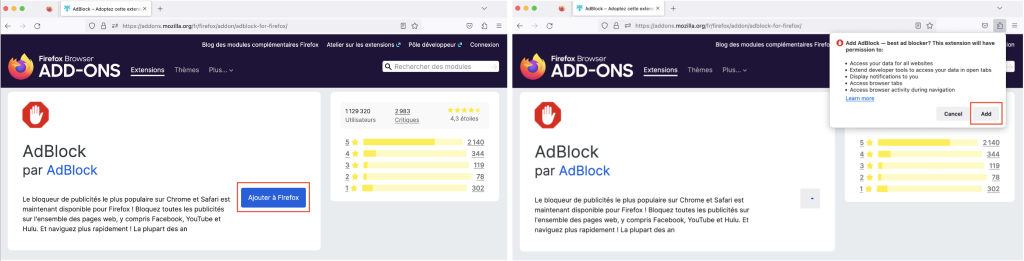
- Cliquez sur le lien suivant pour accéder directement au site Web AdBlock pour Firefox, à partir duquel vous pouvez ajouter l’extension.
- Cliquez d’abord sur Ajouter à Firefox.
- Après quelques secondes, une petite fenêtre apparaît en haut. Vous devez cliquer sur Ajouter pour activer AdBlock.

Comment activer AdBlock dans Chrome
L’installation de l’extension gratuite AdBlock pour votre navigateur Chrome est également très simple :
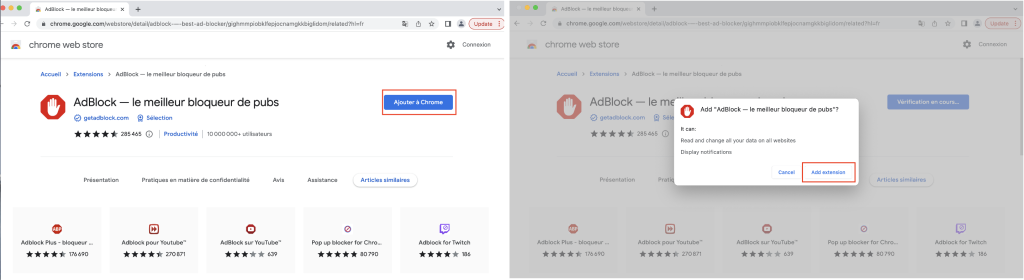
- Cliquez sur le lien suivant pour accéder directement au site Web AdBlock pour Chrome, à partir duquel vous pouvez ajouter l’extension.
- Cliquez maintenant sur Ajouter à Chrome.
- Dans la fenêtre qui s’ouvre, cliquez sur Ajouter l’extension pour installer AdBlock, ce qui ne prend que quelques secondes.
- Comme AdBlock est financé par des dons, il vous est proposé de faire une contribution, mais cela n’est pas obligatoire. Si vous cela ne vous intéresse pas, il suffit de fermer l’onglet du navigateur. Vous n’avez pas besoin de faire quoi que ce soit d’autre, car AdBlock pour Chrome est déjà actif.

Une extension de protection du navigateur offre une protection plus complète de vos activités en ligne
Comme nous l’avons mentionné, un bon bloqueur de publicités peut vous permettre d’échapper aux publicités malveillantes. Mais nous pensons qu’il est plus judicieux d’utiliser une extension du navigateur, qui vous permet de bénéficier d’un peu plus de protection lorsque vous naviguez sur le Web.
Avec un module complémentaire de protection Web à l’efficacité éprouvée comme Avira Browser Safety vous disposez d’un programme capable de bloquer les publicités et de vous protéger des sites Web dangereux. En effet, cette extension du navigateur peut vous aider à éviter les publicités intrusives et malveillantes ainsi que le suivi publicitaire (comme l’espionnage de vos activités en ligne). Elle peut également réduire le risque de vous retrouver sur des sites de phishing.
L’extension Browser Safety est entièrement personnalisable et fonctionne en arrière-plan sur les appareils Windows et Mac. Avira Browser Safety est disponible pour Firefox, Chrome, Opera et Edge (l’extension inclut dans chaque cas Avira Safe Shopping).


Si j’ai déjà installé un bloqueur de publicités comme AdBlock, comment le désactiver ?
Nous ne pensons pas qu’il soit judicieux de désactiver votre bloqueur de publicités, mais nous allons vous expliquer pas à pas comment procéder dans Firefox et Chrome.
Comment désactiver AdBlock dans Firefox
- Dans la fenêtre du navigateur, cliquez sur l’icône avec les trois barres en haut à droite et sélectionnez Paramètres.
- Dans la fenêtre qui s’ouvre, cliquez sur Extensions et thèmes pour gérer vos extensions.
- Si vous cliquez ensuite sur le curseur bleu, vous désactivez AdBlock.

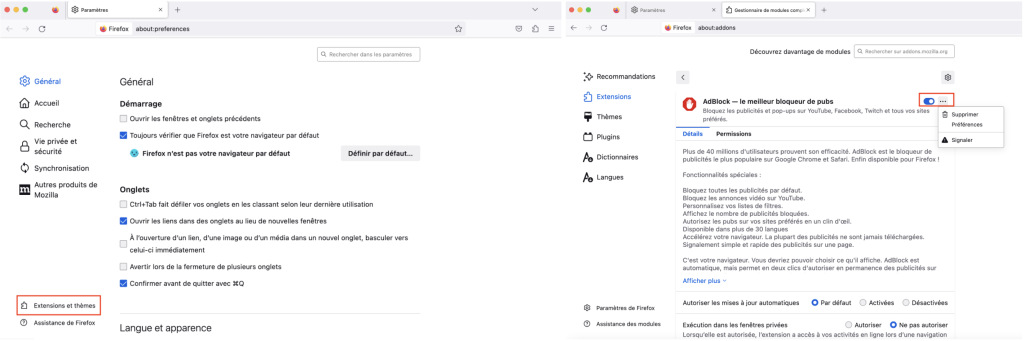
Vous pouvez également personnaliser AdBlock en cliquant sur les trois points horizontaux à droite du curseur et en sélectionnant Gérer dans le menu contextuel.
Comment désactiver AdBlock dans Chrome
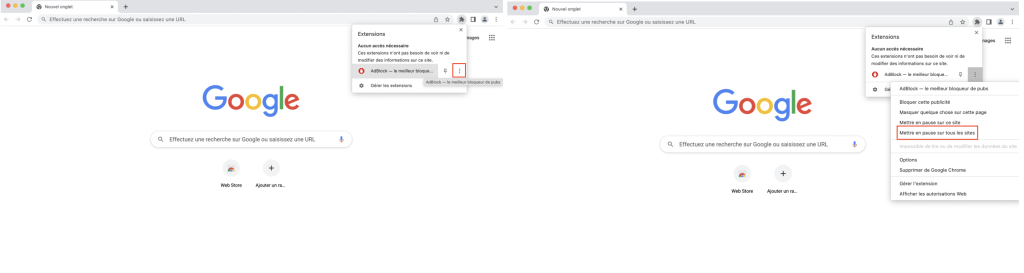
- Dans la fenêtre du navigateur, cliquez sur l’icône des extensions (elle ressemble à une pièce de puzzle) dans le coin supérieur droit.
- Si vous cliquez maintenant sur les trois points verticaux en regard d’AdBlock, un autre menu contextuel s’affiche, présentant plusieurs options.
- Si vous souhaitez désactiver AdBlock, il suffit de cliquer sur Mettre en pause sur tous les sites pour le désactiver.

Cet article est également disponible en: AnglaisAllemandItalien