On vous a sans doute déjà demandé le mot de passe Wi-Fi de votre réseau domestique, qu’il vous a fallu retrouver pour que vos invités le saisissent péniblement. Ces jours sont heureusement révolus, car il existe désormais des moyens plus simples de partager un mot de passe Wi-Fi, en particulier entre les appareils Apple. Poursuivez votre lecture pour découvrir comment transférer un mot de passe Wi-Fi de manière sécurisée et transparente d’un iPhone vers un autre iPhone, iPad, Mac ou appareil Android. Découvrez également comment Avira Phantom VPN pour iOS peut vous aider à renforcer la protection d’autres données sensibles lors de leur transfert en ligne.
Partage de votre mot de passe Wi-Fi entre appareils Apple
Un mot de passe Wi-Fi, ou clé de sécurité réseau, protège les réseaux locaux sans fil contre les accès non autorisés, garantissant que seuls les appareils de confiance peuvent s’y connecter. Autrement dit, un appareil ne peut rejoindre un réseau Wi-Fi sécurisé que s’il dispose du bon mot de passe. Les utilisateurs d’iPhone peuvent partager un mot de passe Wi-Fi avec d’autres appareils de quatre manières différentes, qui varient en termes de facilité d’utilisation ainsi que de niveau de protection. Vos options sont les suivantes :
- Via le partage automatique du mot de passe Wi-Fi
- Via un code QR
- Via la fonction Partager
- Par copier/coller et partage
Le moyen le plus rapide et le plus sûr est d’utiliser le partage automatique du mot de passe Wi-Fi, bien que cela ne fonctionne qu’entre appareils Apple. Contrairement à ce que vous pourriez lire ailleurs, le mécanisme AirDrop n’est pas utilisé ; il fonctionne simplement de manière similaire. Au lieu d’AirDrop, un autre protocole exclusif à Apple est utilisé pour le partage automatique, basé sur plusieurs technologies. Bien qu’il utilise également le Bluetooth pour la détection des appareils et
une connexion pair à pair chiffrée pour le transfert de données, tout comme AirDrop, il est conçu spécifiquement pour rendre le partage des informations réseau sûr et facile. Cela signifie qu’il se distingue par ses fonctionnalités ainsi que ses processus de vérification et d’authentification.
Le partage automatique du mot de passe Wi-Fi utilise iCloud et les informations de l’identifiant Apple stockées dans vos contacts pour vérifier l’autre appareil et prouver l’identité de l’utilisateur en arrière-plan. Cela inclut la vérification que les deux appareils sont fiables et que chacun possède l’adresse e-mail de l’identifiant Apple de l’autre enregistrée dans les contacts. La transmission des données est chiffrée et automatique, de sorte que le mot de passe n’est jamais affiché en texte clair. Cela garantit que seuls les utilisateurs et appareils autorisés ont accès au mot de passe Wi-Fi.
Cette méthode ne doit pas être confondue avec une autre fonction Apple qui vous permet de partager des identifiants de connexion tels que des noms d’utilisateur, des mots de passe et des clés d’accès pour les applications et les sites web via AirDrop. Cette fonction spéciale de l’application Mots de passe intégrée au système utilise des mécanismes de sécurité exclusifs, tels qu’un chiffrement de bout en bout supplémentaire au niveau de l’application. De plus, le transfert a toujours lieu en mode Contacts uniquement, quels que soient les paramètres AirDrop de l’utilisateur. Pour la synchronisation des contacts et le transfert des données du trousseau, les deux appareils doivent être connectés à iCloud.
Mais revenons au partage automatique du mot de passe Wi-Fi.
Les conditions suivantes doivent être remplies :
- L’appareil émetteur doit être connecté au réseau Wi-Fi auquel l’appareil récepteur souhaite se
connecter. - Les appareils Apple doivent fonctionner sous iOS/iPadOS 11 ou macOS High Sierra ou une
version ultérieure. - Les deux appareils doivent être à portée du Bluetooth et du Wi-Fi.
- L’expéditeur et le destinataire doivent avoir leurs noms respectifs dans leurs contacts. Important
à savoir : L’adresse e-mail associée à l’identifiant Apple doit être enregistrée dans les contacts. - L’expéditeur et le destinataire doivent tous deux être connectés à iCloud avec leur identifiant
Apple.
1. Utilisation du partage automatique du mot de passe Wi-Fi
Grâce à cette fonction Apple intégrée, vous pouvez partager un mot de passe Wi-Fi automatiquement, en toute sécurité et en toute transparence avec d’autres iPhone, iPad et Mac.
Démarrage
- Activez le Wi-Fi et le Bluetooth sur les deux appareils Apple et déverrouillez-les. Si le partage de
connexion ou le mode Avion est activé sur l’un des appareils, désactivez-le. - Connectez-vous à iCloud sur les deux appareils à l’aide des identifiants Apple respectifs.
- Assurez-vous d’avoir enregistré l’adresse e-mail de l’identifiant Apple de l’autre dans les
contacts. - Rapprochez les deux appareils l’un de l’autre.
Pour le demandeur (iPhone/iPad/Mac) :
- Ouvrez l’application Paramètres sur votre iPhone ou iPad, ou allez dans les Paramètres système sur votre Mac, et choisissez Wi-Fi.
- Sélectionnez ensuite le réseau souhaité sous Réseaux.
- Il vous sera alors demandé de saisir le mot de passe du réseau. Attendez que l’autorisant ait partagé le mot de passe. Le mot de passe est alors saisi automatiquement, ajouté au trousseau, et l’appareil est connecté au réseau Wi-Fi.
Pour l’autorisant (iPhone) :
- L’iPhone détecte automatiquement qu’un appareil connu et de confiance tente de se connecter au même réseau Wi-Fi et affiche la notification suivante : « Souhaitez-vous partager le mot de passe Wi-Fi de ‘[nom du réseau]’ avec [nom du demandeur] ? »
- Appuyez sur Partager le mot de passe puis sur OK une fois l’opération terminée.
Que faire si le partage ne fonctionne pas ?
- Vérifiez les conditions préalables décrites ci-dessus.
- Vérifiez votre connexion Wi-Fi et redémarrez votre routeur si nécessaire.
- Lisez notre article sur le sujet si votre iPhone ne se connecte pas au réseau Wi-Fi.
- Redémarrez les deux appareils.
- Utilisez une autre méthode pour partager votre mot de passe Wi-Fi.
2. Partage de votre mot de passe Wi-Fi via un code QR
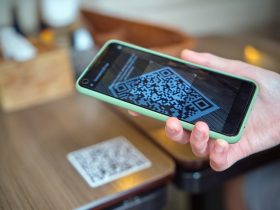
Sur les appareils équipés d’iOS/iPadOS 17 ou d’une version ultérieure, vous pouvez partager des mots de passe Wi-Fi avec d’autres appareils, comme des smartphones et tablettes Android, via un code QR. Ainsi, vous pouvez également partager les mots de passe stockés sur votre iPhone pour les réseaux Wi-Fi auxquels vous n’êtes pas actuellement connecté.
Le partage d’un mot de passe Wi-Fi via un code QR est considéré comme relativement sécurisé, car le code est scanné localement sur l’appareil du destinataire, aucune connexion internet n’est requise, et le mot de passe n’est pas directement affiché.
Pour l’autorisant (iPhone) :
- Ouvrez l’application Mots de passe intégrée sur votre iPhone et déverrouillez-la à l’aide de Touch ID, Face ID ou de votre code d’accès.
- Appuyez sur Wi-Fi puis sélectionnez le réseau Wi-Fi souhaité.
- Sélectionnez ensuite Afficher le code QR du réseau. Vous verrez alors un code QR contenant le nom du réseau (SSID), le type de sécurité (tel que WPA2) et le mot de passe.
Pour le destinataire (autre appareil) :
- Ouvrez l’application appareil photo et scannez le code QR affiché sur l’iPhone de l’autorisant.
- Confirmez alors la demande de connexion. Vous serez automatiquement connecté au réseau, et le mot de passe Wi-Fi sera enregistré sur votre appareil.
Que faire si le partage ne fonctionne pas ?
- Vérifiez la luminosité de l’écran sur l’appareil de l’autorisant.
- Utilisez une application tierce de scan de code QR sur l’appareil récepteur.
- Utilisez une autre méthode pour partager votre mot de passe Wi-Fi.
3. Envoi de votre mot de passe Wi-Fi à l’aide de la fonction Partager
Vous pouvez également utiliser la fonction Partager de l’application Mots de passe pour partager un mot de passe Wi-Fi avec un autre appareil par e-mail ou SMS. Cela vous permet de partager des mots de passe Wi-Fi avec des appareils qui ne se trouvent pas à proximité, quelle que soit la plateforme. Voici comment faire :
- Ouvrez l’application Mots de passe intégrée sur votre iPhone et déverrouillez-la à l’aide de Touch ID, Face ID ou de votre code d’accès.
- Appuyez sur Wi-Fi puis sélectionnez le réseau Wi-Fi souhaité.
- Appuyez sur l’icône Partager en haut à droite.
- Appuyez ensuite sur Messages ou Mail.
- Un nouveau message ou e-mail s’ouvrira avec le nom et le mot de passe du réseau Wi-Fi en texte clair, que vous pourrez ensuite envoyer à la personne souhaitée via iMessage, SMS ou e-mail.
Étant donné que le mot de passe Wi-Fi est transmis de manière totalement non chiffrée lors d’un envoi par SMS, il est préférable de ne pas utiliser cette méthode. Bien que l’envoi d’e-mails classique utilise le chiffrement de transport, le contenu n’est protégé que pendant la transmission entre les serveurs de messagerie impliqués — sur les serveurs eux-mêmes, il est stocké en texte clair et peut être consulté par des attaquants potentiels. Un autre inconvénient est que le mot de passe Wi-Fi reste dans la boîte de réception et le dossier des éléments envoyés ou dans l’historique des discussions après avoir été partagé, ce qui permet aux curieux de le voir facilement. Consultez notre article sur le chiffrement des e-mails si vous souhaitez en savoir plus.
4. Envoi manuel de votre mot de passe Wi-Fi
Il existe deux manières d’afficher votre mot de passe Wi-Fi pour le copier et le transférer manuellement. Contrairement à la méthode décrite dans la section précédente, celle-ci fonctionne également avec les applications de messagerie.
Via l’application Mots de passe :
- Ouvrez l’application Mots de passe intégrée sur votre iPhone et déverrouillez-la à l’aide de Touch ID, Face ID ou de votre code d’accès.
- Appuyez sur Wi-Fi puis sélectionnez le réseau Wi-Fi souhaité.
- Appuyez sur le mot de passe. Au lieu de s’afficher sous forme masquée (avec des points), il s’affiche désormais en texte clair et un champ supplémentaire « Copier le mot de passe » apparaît.
Via l’application Paramètres :
- Ouvrez l’application Paramètres de votre iPhone et appuyez sur Wi-Fi.
- Sélectionnez ensuite le réseau Wi-Fi de votre choix.
- Appuyez sur le mot de passe masqué et authentifiez-vous à l’aide de Touch ID, Face ID ou de votre code d’accès. Le mot de passe s’affichera alors en texte clair et un champ « Copier » apparaîtra.
- Appuyez sur Copier pour enregistrer le mot de passe Wi-Fi dans le presse-papiers. Vous pourrez ensuite le coller dans un e-mail, un SMS ou une note. Pour ce faire, appuyez longuement à l’endroit où vous souhaitez le coller et sélectionnez Insérer dans le menu contextuel. Vous pourrez alors envoyer le message ou la note à la personne souhaitée par e-mail, SMS, application de messagerie ou AirDrop.
Étant donné que les applications de messagerie sécurisées comme iMessage, WhatsApp et Signal utilisent le chiffrement de bout en bout par défaut, le contenu est nettement mieux protégé lors de la transmission que lors d’un envoi par e-mail ou SMS. Cependant, le contenu peut toujours être consulté sur les appareils. Il en va de même pour le partage d’un mot de passe Wi-Fi via AirDrop.
AirDrop utilise une connexion directe pair à pair, ce qui signifie que les données ne sont ni transmises sur internet ni acheminées par des nœuds intermédiaires tels que des serveurs. De plus, un chiffrement de transport basé sur TLS/SSL est utilisé pour la transmission des données, ce qui rend cette méthode relativement sûre. Cependant, assurez-vous d’activer Contacts uniquement dans vos paramètres AirDrop afin que votre mot de passe Wi-Fi ne soit envoyé qu’à des personnes de confiance et ne soit pas visible par des inconnus à proximité.
Important à savoir : Le mode « Contacts uniquement » n’est appliqué automatiquement que lors du partage d’identifiants de connexion (tels que les noms d’utilisateur et les mots de passe pour les sites web et les applications) via la fonction AirDrop intégrée à l’application Mots de passe. Lors de l’envoi manuel d’une note via AirDrop, vous devez configurer ce paramètre vous-même.
Comment puis-je protéger mon mot de passe Wi-Fi ?
Ne partagez jamais de données hautement confidentielles, comme les mots de passe Wi-Fi, en texte clair. Utilisez plutôt uniquement des canaux sécurisés et chiffrés. Pour les appareils Apple, le partage automatique du mot de passe Wi-Fi est recommandé car il a été conçu spécifiquement à cet effet et s’avère très pratique. Les données ne sont pas transmises sur Internet et le mot de passe n’est pas affiché. Si l’appareil récepteur est un smartphone Android, il est préférable de partager votre mot de passe Wi-Fi via un code QR — ce qui est également très simple et rapide à faire.
Si vous n’avez pas d’autre choix que de partager un mot de passe Wi-Fi par SMS, application de messagerie ou e-mail, supprimez le message de l’historique des discussions ou de la boîte de réception et d’envoi sur les deux appareils. Et si vous craignez que votre mot de passe Wi-Fi ne tombe entre de mauvaises mains, changez-le immédiatement et remplacez-le par un mot de passe sécurisé.
Par ailleurs, nous vous recommandons de manipuler avec précaution non seulement votre mot de passe Wi-Fi, mais aussi vos autres données sensibles. En particulier lorsque vous naviguez sur des points d’accès Wi-Fi publics non sécurisés, il existe un risque plus élevé que vos données soient interceptées lors de leur transmission en ligne (par exemple, par le biais d’attaques de type man-in-the-middle), ce qui peut entraîner une fuite de données ou, dans le pire des cas, une usurpation d’identité.
À ce titre, assurez-vous que vos données sont bien protégées pendant le transfert — en particulier lors de vos achats ou opérations bancaires en ligne —, par exemple en utilisant un VPN tel qu’Avira Phantom VPN pour iOS. Cela vous permet d’acheminer tout le trafic internet de votre iPhone par un tunnel chiffré, y compris celui de vos applications.
Mac, iPhone, iPad, iMessage et AirDrop sont des marques déposées d’Apple Inc.
Bluetooth est une marque déposée de Bluetooth SIG, Inc.