

Beaucoup d’internautes aiment Google Chrome parce qu’il est rapide, facile à utiliser et qu’il fonctionne de manière fluide avec tous leurs services Google préférés, comme Gmail et YouTube. Ajoutez à cela des fonctionnalités telles que la synchronisation entre appareils, et vous comprendrez aisément pourquoi il s’agit souvent d’un choix de premier ordre. Si Chrome n’est pas l’option par défaut de votre appareil, vous êtes au bon endroit : Suivez ce guide pour faire de Google Chrome votre navigateur par défaut sur Windows, Mac, Android et iOS. N’oubliez pas d’ajouter gratuitement Avira Secure Browsing pour bloquer les menaces en ligne, les traqueurs et les publicités.
Vous aimez Chrome ? Voici comment en faire votre navigateur par défaut sur tous vos appareils
Que vous regardiez des vidéos de chats à la maison ou que vous ayez besoin de Google Chrome pour travailler sérieusement, il y a de nombreux avantages à en faire votre navigateur par défaut. Tout lien sur lequel vous cliquez s’ouvrira automatiquement dans le navigateur, par exemple (pas de copier-coller fastidieux). Vous vous dites qu’il permet d’offrir une expérience de navigation rapide comme l’éclair, même sur les sites web à forte composante JavaScript ? Vous avez besoin d’un accès facile aux signets et à l’historique de navigation, ou vous êtes un accro de YouTube et un utilisateur régulier de Google Workspace ? Quelles que soient les raisons pour lesquelles vous avez besoin d’un accès instantané à Chrome, vous trouverez votre solution ci-dessous.
Comment définir Google Chrome comme navigateur par défaut sur Windows 10
Voici les étapes pour faire de Chrome votre navigateur principal si vous utilisez encore Windows 10.
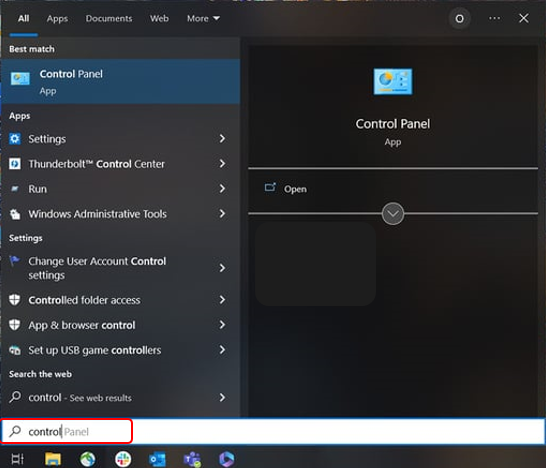
- Dans la zone de recherche du menu Démarrer de Windows, tapez Panneau de configuration et appuyez sur Entrée.
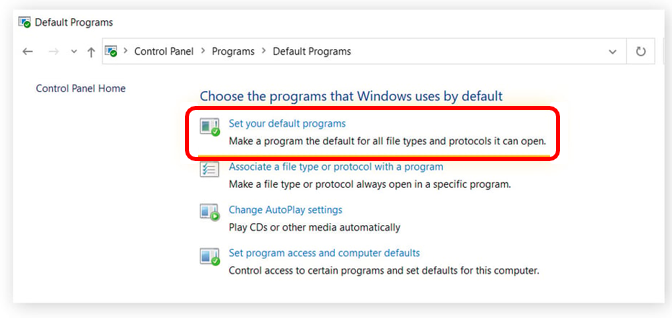
- Cliquez sur Programmes. Sélectionnez ensuite Programmes par défaut et choisissez Définir vos programmes par défaut.
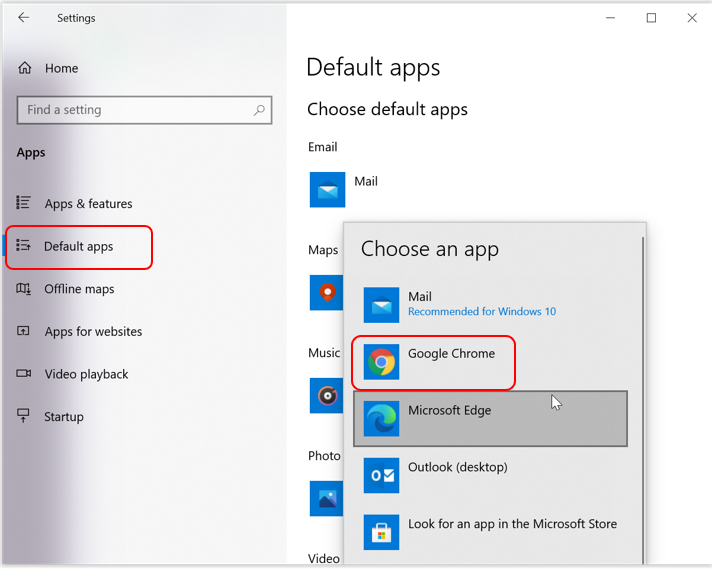
- Une liste d’applications par défaut s’affiche. Cliquez sur Navigateur web et sélectionnez Google Chrome dans le menu contextuel.


Comment définir Google Chrome comme navigateur par défaut sur Windows 11
Procédez comme suit si votre PC est équipé du système d’exploitation Windows 11.
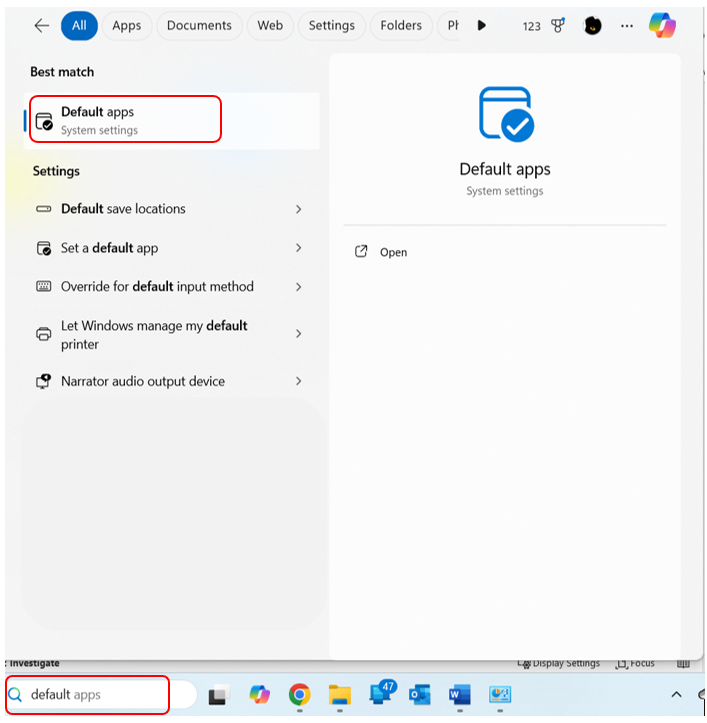
- Commencez à taper Applications par défaut dans le champ de recherche en regard de l’icône Windows. Lorsque l’application Paramètres système apparaît, cliquez dessus.
- Dans la barre de recherche sous Définir les valeurs par défaut des applications, tapez Google Chrome.
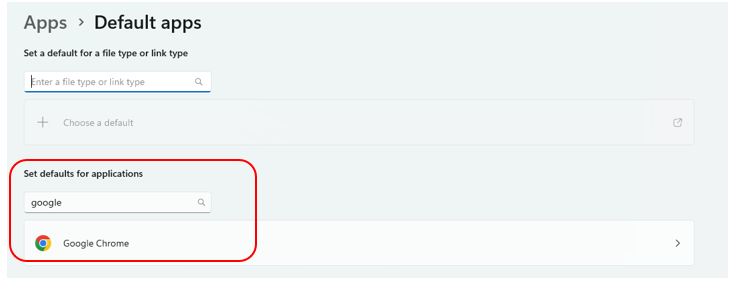
- Sélectionnez Google Chrome et cliquez sur le bouton Définir par défaut pour qu’une coche apparaisse.



Comment définir Google Chrome comme navigateur par défaut sur Mac
Safari est le navigateur par défaut des systèmes d’exploitation Mac. Il est facile de télécharger Google Chrome depuis le magasin d’applications Google Play si vous ne l’avez pas déjà fait. Ensuite, choisissez l’une des deux méthodes simples suivantes pour configurer Chrome comme navigateur Internet.
Méthode 1
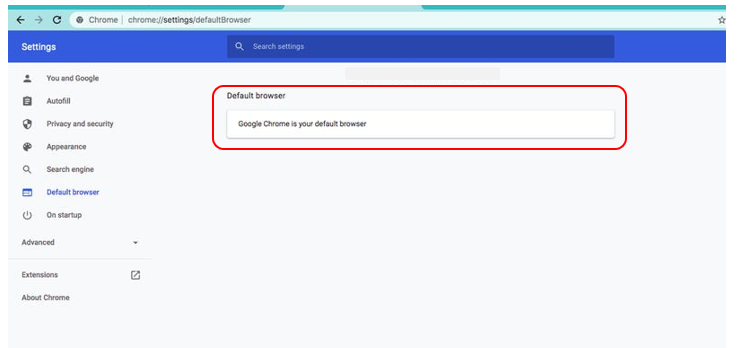
- Ouvrez Google Chrome.
- Cliquez sur les trois points verticauxdans le coin supérieur droit, et le menu s’ouvre.
- Sélectionnez Réglagesdans la liste.
- Dans le menu de gauche, cliquez sur Navigateur par défaut.

Méthode 2
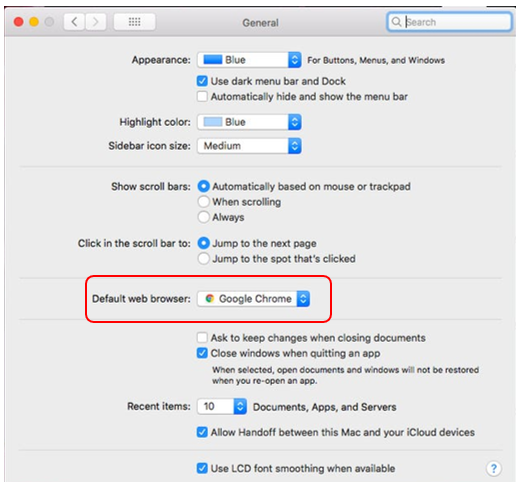
- Sur l’écran du bureau, sélectionnez l’icône Apple dans le coin supérieur gauche.
- Choisissez Préférences réglagesdans le menu.
- Sélectionnez Général dans la liste des options.
- En regard côté du navigateur web par défaut, choisissez Google Chromedans la liste déroulante. Fermez ensuite la fenêtre.

Maintenant que vous avez remplacé votre navigateur par défaut par Chrome sur votre PC ou votre Mac, il est recommandé d’ajouter une extension de sécurité et de confidentialité telle que Avira Secure Browser. Elle peut empêcher le chargement de sites web dangereux et contribue à mieux contrôler votre confidentialité en ligne en bloquant les publicités, limiter le pistage web et à stopper la capture d’empreinte numérique du navigateur.
Définir Google Chrome comme navigateur par défaut sur Android
Si vous êtes un utilisateur d’Android, vous n’êtes qu’à quelques clics de profiter de Google Chrome.
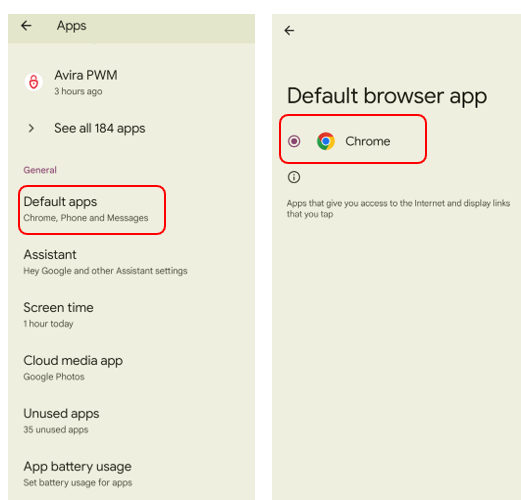
- Ouvrez Paramètres et appuyez sur Applications.
- Choisissez Applications par défaut.
- Sélectionnez Application de navigateuret choisissez Chrome.

Définir Google Chrome comme navigateur par défaut sur iOS
Vous êtes fan des téléphones Apple ? Voici un guide rapide pour configurer Chrome comme navigateur par défaut sur un iPhone ou un iPad (pour les appareils Apple utilisant iOS 14 ou une version plus récente).
- Allez dans Réglages et trouvez la liste des applications installées.
- Choisissez Chrome.
- Sélectionnez Application de navigation par défaut et choisissez Chrome.
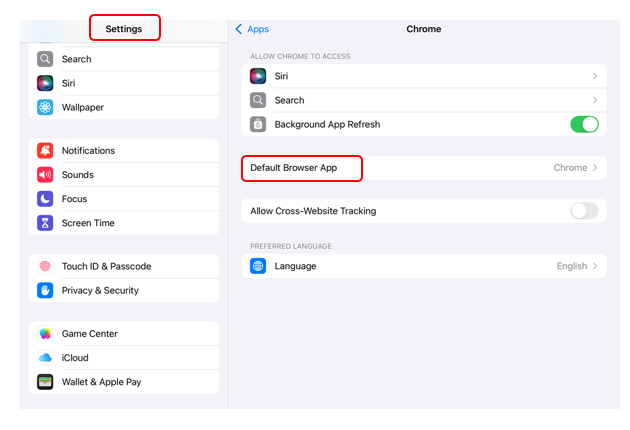

N’oubliez pas que, malgré leur taille réduite, les appareils mobiles restent une cible importante pour les cybercriminels et sont constamment exposés aux malwares, tels que les virus et les ransomwares. Les solutions de sécurité gratuites comme Avira Antivirus Security for Android et Avira Free Mobile Security for iOS sont essentielles pour protéger votre confidentialité et vous prémunir des menaces en ligne. Il va sans dire que chaque ordinateur a besoin d’une sécurité en ligne digne de confiance. Pour bénéficier de plusieurs niveaux de défense (et un VPN gratuit), pensez à Avira Free Security pour les PC Windows et Avira Free Antivirus pour Mac.
Mission accomplie ? Vérifiez que Google Chrome est votre navigateur par défaut
Vous pouvez vérifier si Google Chrome est votre navigateur par défaut en recherchant le bouton « Définir par défaut » dans les paramètres de votre appareil. Si Chrome est déjà votre navigateur par défaut, vous ne verrez généralement pas le bouton. Vous pouvez également vérifier vos paramètres dans Google Chrome :
- Ouvrez Chrome.
- Cliquez sur les trois points verticaux dans le coin supérieur droit.
- Cliquez sur Paramètres.
- Faites défiler vers le bas et sélectionnez Navigateur par défaut.
- La notification s’affiche : « Google Chrome est votre navigateur par défaut ».
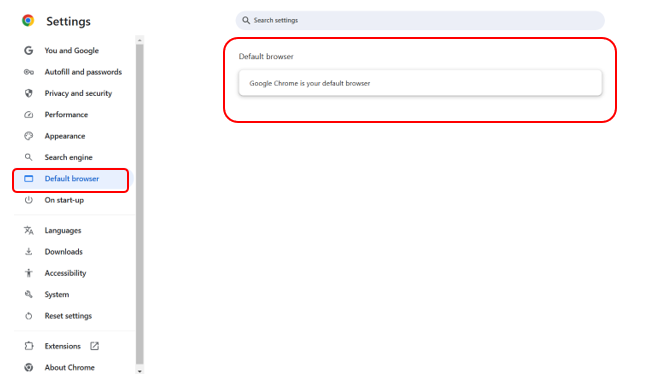

Vous pouvez désormais être certain que Google Chrome est le choix automatique de votre appareil. Alors, bonne navigation ! N’oubliez pas que de nombreux facteurs influencent la vitesse du navigateur, tels que l’intensité du trafic, la complexité du site web et même l’emplacement du serveur du site web. Pour en savoir plus sur les vitesses des navigateurs, notamment sur celui qui permet de zoomer le plus rapidement sur les autoroutes en ligne : Ne manquez pas notre blog consacré aux navigateurs web les plus rapides. Vous pouvez également donner un coup de pouce à votre ordinateur et au navigateur en procédant à une maintenance de routine, notamment en vidant le cache de votre navigateur.
Le facteur principal de la vitesse Internet est votre fournisseur d’accès à Internet (FAI) et sa technologie. DSL ? Câble ? Fibre ? Si vous vous sentez plus tortue que lièvre, vous devez chercher à savoir pourquoi votre Internet est lent.
Quels sont les avantages d’utiliser Google Chrome comme navigateur par défaut ?
Faire de Google Chrome votre navigateur par défaut présente plusieurs avantages, grâce à ses fonctionnalités, ses performances et sa compatibilité avec l’écosystème. Voici ce que ses fans ont tendance à apprécier :
- Vitesse et performance : Chrome offre une expérience de navigation rapide, notamment au niveau des chargements de page, un rendu efficace et des performances fluides. Il doit également pouvoir prendre en charge les sites web et les applications web à forte présence de JavaScript, ce qui est utile lorsque nos besoins en matière de navigation deviennent plus exigeants.
- Synchronisation entre appareils et interface ergonomique : Que vous utilisiez un PC, un smartphone ou une tablette, vous devriez pouvoir accéder à votre compte Google en toute fluidité, où que vous alliez, et emporter avec vous vos signets, votre historique de navigation, vos mots de passe et vos paramètres. Les utilisateurs, quel que soit leur niveau, ont tendance à trouver l’interface simple et intuitive. Elle est également pratique : l’omnibox (barre d’adresse) de Chrome fait également office de barre de recherche et vous permet d’obtenir rapidement des réponses à des calculs, des informations météorologiques, etc.
- Un large éventail d’extensions et d’options de personnalisation : Le Chrome Web Store propose des milliers d’extensions pour la productivité, le divertissement, la protection de la confidentialité et bien d’autres choses encore, de sorte que vous trouverez probablement ce que vous cherchez pour mieux répondre à vos besoins. Vous pouvez également choisir parmi différents thèmes et paramètres personnalisés et adapter la page d’accueil à vos besoins.
- Haut niveau de compatibilité et d’intégration : Chrome est tellement utilisé que la plupart des sites web et des applications web sont optimisés pour lui. Et, bien sûr, il est conçu pour fonctionner efficacement avec d’autres plateformes Google comme Google Workspace (Docs, Drive, Gmail). Chrome s’intègre facilement à des services tels que YouTube et Google Translate dans le cadre de l’écosystème Google. Grâce à des fonctionnalités spécifiques telles que Google Docs Offline, Chrome permet d’accéder au contenu hors ligne.
- Mises à jour régulières et sécurité : Chrome est fréquemment mis à jour pour apporter des correctifs de sécurité et des améliorations de performance. L’Aide Google Chrome est une ressource en ligne précieuse pour en savoir plus sur la mise à jour de Google Chrome et la gestion de la sécurité de Chrome.
Protégez votre navigation avec cette extension gratuite pour Google Chrome
Des faux sites web truffés de malwares aux téléchargements douteux, en passant par les pirates informatiques désireux de s’emparer de vos données personnelles… les océans en ligne regorgent de dangers. Une extension de navigateur comme Avira Secure Browser est un garde-fou supplémentaire sur Internet. Elle permet de bloquer les sites web malveillants et de phishing ainsi que les téléchargements infectés afin que vous ne soyez pas tenté de cliquer dessus. Elle tente également de vous éloigner des sites web qui n’utilisent pas le chiffrement HTTPS, plus sûr.
Savez-vous que de nombreux sites web, annonceurs et sociétés d’analyse des ventes suivent vos activités en ligne ? Avira Secure Browser dispose donc de fonctions anti-pistage, d’un mode privé (qui empêche la sauvegarde de l’historique de navigation) et d’un nettoyeur de confidentialité (qui supprime les données stockées dans votre navigateur). Cela revient à naviguer en mode incognito, mais avec des protections plus complètes.
Cet article est également disponible en: AnglaisAllemandItalien