

Bien que les ordinateurs de bureau et portables soient aujourd’hui dotés d’une capacité de stockage toujours plus grande, l’espace vient à manquer à un moment donné et l’appareil ralentit. Heureusement, la solution est à portée de main ! Lisez ce guide étape par étape pour savoir comment éliminer le superflu et nettoyer votre PC Windows et votre Mac. Découvrez également comment garder votre disque dur désencombré grâce aux fonctions de nettoyage automatique de Windows et de macOS. Il est également possible de vous simplifier la vie en utilisant une solution de nettoyage telle qu’Avira Free Security pour analyser votre ordinateur à la recherche d’éléments inutiles et les supprimer.
Excellentes raisons de nettoyer votre disque dur
Commençons par définir ce qu’est un disque dur. Le terme disque dur est en fait une forme abrégée de l’expression lecteur de disque dur (HDD), désignant un périphérique de stockage où les données sont enregistrées sur des disques magnétiques rotatifs. De nos jours, le terme « disque dur » est utilisé pour désigner tout type de stockage interne dans un ordinateur ou un ordinateur portable, indépendamment de la technologie sous-jacente. Dans les machines modernes, il s’agit généralement d’un SSD disque statique à semi-conducteurs (SSD), qui est aujourd’hui la solution de stockage par défaut, car elle est beaucoup plus rapide, plus fiable et plus compacte qu’un HDD classique. Pour en savoir plus, consultez notre article sur les différences entre les HDD et les SSD.
Au fil du temps, un nombre croissant d’applications, de documents, de photos et de vidéos, ainsi que de fichiers indésirables, s’accumulent sur le disque dur de votre PC Windows ou de votre Mac. L’espace de stockage étant limité, votre disque dur finira un jour par atteindre sa limite. Une fois le disque dur plein, la mise à jour du système et des applications devient impossible, tout comme l’enregistrement de nouveaux fichiers. Comme Windows et macOS utilisent une partie du disque dur comme mémoire virtuelle, le système peut devenir nettement plus lent ou instable. De plus, de nombreux programmes nécessitent un espace de stockage temporaire lors de leur exécution. Si cet espace n’est plus disponible, ils cesseront de fonctionner correctement ou planteront.
Il est préférable de nettoyer l’ordinateur et de libérer l’espace de stockage du disque dur avant d’en arriver là.
Ainsi, vous pourrez :
- Libérer de l’espace disque : la suppression des fichiers inutiles, des données temporaires et des anciens programmes libère de l’espace sur le disque dur
- Améliorer les performances du système : moins d’encombrement permet un démarrage plus rapide des programmes et un fonctionnement plus fluide du système
- Prévenir les erreurs système : les fichiers anciens ou corrompus peuvent provoquer des erreurs ou faire planter les programmes
- Mettre à jour sans problème : un espace de stockage libre adéquat est nécessaire pour garantir le bon déroulement des mises à jour du système d’exploitation et des logiciels
- Minimiser les risques liés à la confidentialité des données : la suppression des fichiers temporaires et des fichiers cache permet d’effacer les données sensibles, ce qui renforce votre confidentialité
- Prolonger la durée de vie du disque dur : la réduction de la charge de lecture et d’écriture due aux disques surchargés protège le matériel
Comme vous pouvez le constater, les bonnes raisons ne manquent pas. Commençons par la première étape du nettoyage de votre espace disque.
1. Créer une sauvegarde pour éviter la perte de données
Dans l’effervescence du nettoyage, il est possible de supprimer accidentellement des fichiers encore utiles. Pour éviter cette situation fâcheuse, sauvegardez votre disque dur avant de le nettoyer. Si le pire s’est produit, consultez notre article sur la récupération des fichiers supprimés.
Sur un Mac : Créer une sauvegarde Time Machine
- Connectez un disque dur externe disposant d’un espace de stockage libre suffisant à votre Mac via USB ou Thunderbolt.
- Dans le menu Apple situé dans le coin supérieur gauche, choisissez Réglages Système, cliquez sur Général, puis sélectionnez Time Machine.
- Cliquez ensuite sur Ajouter un disque de sauvegarde, sélectionnez le disque dur externe connecté, puis cliquez sur Configurer un disque.
- Dans le menu Time Machine de la barre de menus, cliquez sur Sauvegarder maintenant.
Conseil : il est également possible de sauvegarder les dossiers importants (Bureau et Documents) sur iCloud Drive, le service de stockage et de synchronisation de fichiers du service iCloud d’Apple.
Sur un PC Windows : Créer une image système
- Connectez un disque dur externe disposant d’un espace de stockage libre suffisant à votre PC via USB.
- Ouvrez le menu Démarrer et recherchez le Panneau de configuration.
- Cliquez sur Système et sécurité, puis sur Sauvegarder et restaurer (Windows 7). L’utilitaire est identique sous Windows 10 et 11.
- Cliquez sur Créer une image système à gauche pour créer une sauvegarde complète (vous pouvez également créer une mini-sauvegarde avec les dossiers sélectionnés à l’aide de la Sauvegarde Windows. Pour ce faire, cliquez sur Configurer la sauvegarde à droite et suivez les instructions à l’écran).
- Sélectionnez le disque connecté comme destination de la sauvegarde et cliquez sur Suivant.
- Sélectionnez maintenant les lecteurs à inclure dans la sauvegarde, cliquez sur Suivant, puis choisissez Enregistrer les paramètres et exécuter la sauvegarde.
Conseil : avec une sauvegarde Windows sur OneDrive (le service de stockage cloud de Microsoft), vous pouvez également enregistrer des dossiers spécifiques (Bureau, Documents et Images) ainsi que les paramètres de Windows dans le cloud. Découvrez ici comment créer cette sauvegarde Windows partielle.
2. Déterminer l’espace de stockage et identifier les éléments volumineux
Pour savoir quelle quantité d’espace de stockage est utilisée et combien il en reste sur le PC ou le Mac, accédez à la vue d’ensemble du stockage. Vous y verrez quel contenu occupe le plus d’espace de stockage et des recommandations pour libérer de l’espace. La méthode exacte est expliquée plus loin dans cet article.
Sur un Mac (macOS Ventura et versions ultérieures)
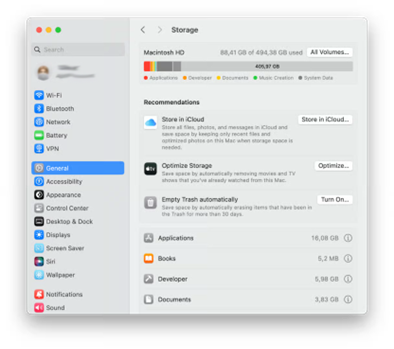
Ouvrez les Réglages Système via le menu Apple dans le coin supérieur gauche, cliquez sur Général dans la barre latérale, puis sur Stockage à droite.
Vous pouvez voir les éléments suivants :
- Utilisation du stockage : un diagramme à barres indique la quantité d’espace de stockage utilisée et la quantité disponible. Dans la zone utilisée, les différentes catégories (Documents, Applications, Données système, Musique, etc.) ont chacune un code couleur.
- Recommandations : vous y trouverez des options pour optimiser automatiquement le stockage de l’Apple TV, vider la corbeille et stocker des fichiers sur iCloud.
- Liste par catégorie avec l’utilisation du stockage correspondante : en cliquant sur l’icône « i » à côté de chaque catégorie, une nouvelle fenêtre s’ouvre avec des informations supplémentaires, comme une liste détaillée du contenu correspondant trié par taille. La gestion de ce contenu peut alors se faire directement depuis cet endroit, via le Finder ou à l’aide de l’application correspondante.

Sur un Mac (macOS Monterey et versions antérieures)
Ouvrez le menu Apple dans le coin supérieur gauche et cliquez sur À propos de ce Mac. Dans la barre d’onglets, cliquez ensuite sur Disques durs ou Stockage (selon votre version de macOS).
Vous pouvez y voir un diagramme à barres indiquant l’espace de stockage encore disponible et l’utilisation de l’espace occupé (Système, Applications, Documents, etc.). Cliquez sur Gérer pour obtenir une liste détaillée.
Sur un PC Windows
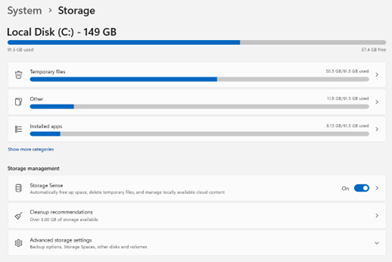
Ouvrez le menu Démarrer et cliquez sur Paramètres. Cliquez ensuite sur Système puis sélectionnez Stockage.
Windows 10 : Un diagramme à barres indiquant la consommation de mémoire correspondante et l’espace restant s’affiche alors pour chaque lecteur. Après avoir cliqué sur l’un des lecteurs, par exemple « Ce PC (C:) », une répartition par catégorie apparaît (Applications et fonctions, Fichiers temporaires, Documents, etc.).
Windows 11 : Vous verrez ici une liste des différentes catégories de votre lecteur système principal (C:) directement dans la vue d’ensemble du stockage ou en cliquant sur Afficher plus de catégories. L’ordre et le nom des éléments suivants peuvent varier en fonction de la version de Windows.
Vous pouvez voir les éléments suivants :
- Utilisation du stockage : un diagramme à barres indique l’espace de stockage déjà utilisé et encore disponible sur le lecteur système principal (C:), généralement appelé « Stockage local », « Disque local », « Ce PC » ou « Système ». Il s’agit de l’emplacement de stockage par défaut du système d’exploitation, des applications et des données.
- Liste par catégorie avec l’utilisation du stockage correspondante : en cliquant sur l’une des catégories, une sous-zone s’ouvre avec des informations supplémentaires, comme une liste détaillée du contenu trié par taille. La gestion de ce contenu peut alors se faire directement depuis cet endroit, via l’Explorateur de fichiers ou à l’aide de l’application correspondante.
- Gestion de la mémoire : c’est là que se trouvent l’Assistant de stockage (qui libère automatiquement de l’espace), les recommandations de nettoyage et les paramètres de stockage avancés.

3. Supprimer les applications inutiles
Dans la vue d’ensemble du stockage, accédez à la catégorie « Applications » (Mac) ou « Applications » ou « Applications et fonctions » (Windows) et vérifiez si tous les programmes listés sont vraiment encore nécessaires. Si ce n’est pas le cas, supprimez-les ou désinstallez-les.
Vous trouverez probablement aussi des bloatwares préinstallés sur votre ordinateur, qu’il est possible de supprimer. Il s’agit de logiciels préinstallés par le fabricant de l’appareil, qui ne présentent aucune utilité pour vous et occupent inutilement de précieux espaces de stockage et des ressources, comme les applications de météo, de bourse ou de jeux. Dans certains cas, cependant, les programmes préinstallés ne peuvent pas être supprimés, comme les applications système.
Sur un PC Windows, les applications rarement utilisées peuvent être archivées automatiquement pour économiser de l’espace de stockage. Cette option se trouve dans Paramètres > Applications > Paramètres d’application avancés. Si elle est activée, ces applications peu utilisées seront archivées tout en conservant leurs données et paramètres. Lors de la prochaine utilisation de l’application, celle-ci sera téléchargée et réinstallée automatiquement depuis le Microsoft Store, à condition qu’elle soit toujours disponible.
Conseil : les utilisateurs de Windows peuvent également supprimer les applications inutilisées depuis longtemps via les recommandations de nettoyage pour libérer de l’espace de stockage. De plus amples informations à ce sujet sont disponibles plus loin dans cet article.
4. Trouver et supprimer les fichiers volumineux
Sur un Mac
En cliquant sur la catégorie « Documents » dans la vue d’ensemble du stockage, une fenêtre avec une barre d’onglets s’affiche, permettant d’afficher les « Fichiers volumineux », les « Téléchargements » et les « Applications non prises en charge ». Les fichiers sont listés dans chaque catégorie et triés par taille, mais le tri peut s’effectuer par « Nom », « Type » ou « Dernier accès ». Dans la section « Navigateur de fichiers », le contenu des dossiers du système de fichiers s’affiche, ainsi que l’espace de stockage qu’ils occupent. À partir de là, sélectionnez les fichiers inutiles dans toutes les catégories et supprimez-les directement ou déplacez-les vers la corbeille. Vous pouvez également ouvrir vos fichiers et dossiers dans le Finder si vous préférez les gérer à cet endroit.
Sur un PC Windows
En cliquant sur la catégorie « Documents » dans la vue d’ensemble du stockage, une liste de fichiers individuels triés par taille s’affiche ou le dossier s’ouvre directement dans l’Explorateur de fichiers, selon la version de Windows. Vous pouvez alors trier les fichiers par taille, par exemple, puis décider de ceux à supprimer. Dans certaines versions de Windows, le fait de cliquer sur la catégorie n’ouvre pas directement le dossier, mais affiche d’abord une vue d’ensemble des informations ou des actions.
Conseil : l’utilisation de la fonction de recommandations de nettoyage de Windows est également possible. Elle suggère des fichiers à supprimer, comme les fichiers volumineux ou ceux inutilisés depuis longtemps. Pour en savoir plus sur cette fonction, consultez la section « Utilisation des recommandations de nettoyage de Windows ».
5. Supprimer les fichiers temporaires
Le système et les applications créent des fichiers temporaires pour effectuer des tâches spécifiques. Il s’agit notamment des fichiers cache, d’installation et de journaux. Idéalement, ils sont supprimés automatiquement dès qu’ils ne sont plus nécessaires. Dans la pratique, cependant, ils restent souvent en place, s’accumulent progressivement et accaparent une grande quantité d’espace de stockage. Les fichiers obsolètes ou corrompus peuvent également provoquer des erreurs et entraîner des problèmes de performances.
Au fil du temps, plusieurs gigaoctets peuvent s’accumuler dans le cache du navigateur, occupant ainsi beaucoup d’espace de stockage. Consultez notre article sur le vidage du cache du navigateur pour savoir comment vider le cache de Firefox, Google Chrome, Microsoft Edge, Opera et Safari, ainsi que des applications Android et iOS correspondantes, afin de libérer de l’espace de stockage.
Sur un Mac
macOS supprime automatiquement de nombreux fichiers temporaires, journaux et anciennes mises à jour, et gère aussi en grande partie lui-même les fichiers cache. Cela signifie qu’il est rarement nécessaire d’intervenir soi-même, ce qui est une bonne chose puisqu’il n’est pas recommandé de supprimer quoi que ce soit, au risque de causer des problèmes. Par conséquent, ne supprimez les fichiers cache que lors d’un dépannage et seulement en connaissance de cause. Dans notre article sur le nettoyage du Mac, vous trouverez notamment comment vider le cache système et matériel de votre Mac, ainsi que le cache utilisateur et des logiciels.
Sur un PC Windows
Contrairement au Mac, le PC Windows offre plusieurs méthodes pour supprimer les fichiers temporaires afin de libérer de l’espace de stockage.
Option 1 : dans Windows 10 et 11, la suppression des fichiers temporaires s’effectue en cliquant sur la catégorie dans la vue d’ensemble du stockage. Il suffit ensuite de sélectionner les sous-catégories souhaitées (Corbeille, Téléchargements, Fichiers journaux de Windows Update, etc.) et de cliquer sur Supprimer les fichiers.
Option 2 : une autre méthode consiste à utiliser l’utilitaire de nettoyage de disque pour un nettoyage encore plus approfondi. Voici comment faire :
- Recherchez Nettoyage de disque dans le menu Démarrer et lancez l’application.
- Sélectionnez le lecteur (généralement C:) et cliquez sur OK.
- Cochez les options souhaitées (Fichiers Internet temporaires, Fichiers de Programmes téléchargés, Corbeille, etc.).
- Cliquez sur OK ci-dessous, puis sur Supprimer les fichiers dans la fenêtre de confirmation qui s’affiche.
Pour libérer encore plus d’espace de stockage, cliquez sur le bouton Nettoyer les fichiers système, qui se trouve généralement parmi les autres options de catégorie dans la fenêtre Nettoyage de disque. L’utilitaire redémarre alors avec les droits d’administrateur et affiche des catégories supplémentaires au niveau du système (anciennes versions de Windows et fichiers de mise à jour, par exemple). Ne supprimez ces fichiers système que si vous êtes certain de ne plus en avoir besoin, sous peine de causer des problèmes avec le système d’exploitation (impossibilité de revenir à une version précédente de Windows ou mises à jour manquantes, par exemple).
Option 3 : utilisez les recommandations de nettoyage fournies par Windows, comme décrit dans la section suivante.
Consultez la section « Activer les fonctions d’optimisation automatique » ci-dessous pour savoir comment faire en sorte que Windows nettoie automatiquement les fichiers temporaires.
Utilisation des recommandations de nettoyage de Windows
Les recommandations de nettoyage dans Windows 11 et les versions ultérieures de Windows 10 permettent souvent de libérer beaucoup d’espace de stockage. Dans la vue d’ensemble du stockage, cliquez sur Recommandations de nettoyage, puis sur les catégories à nettoyer. La quantité d’espace de stockage pouvant être libérée est également indiquée sous chaque sous-catégorie.
- Fichiers temporaires : il est possible d’y sélectionner différentes sous-catégories telles que les Téléchargements, la Corbeille et le Nettoyage de Windows Update, puis de supprimer les fichiers correspondants.
- Fichiers volumineux ou inutilisés : vous trouverez ici les fichiers volumineux que vous n’avez pas ouverts depuis longtemps et que vous pouvez désormais supprimer.
- Applications inutilisées : les applications inutilisées depuis longtemps s’affichent ici, prêtes à être désinstallées.
- Fichiers synchronisés dans le cloud : cette section affiche les fichiers stockés à la fois dans le cloud OneDrive et sur le PC, et qui sont rarement utilisés. Il est possible de supprimer les copies locales pour libérer de l’espace de stockage. Cependant, l’option « Fichiers à la demande OneDrive » doit être activée pour que cela fonctionne. La section « Décharger les fichiers vers le cloud » explique comment activer cette option.
Activer les fonctions d’optimisation automatique
Le Mac ou le PC Windows peut se nettoyer automatiquement à l’aide d’utilitaires intégrés. Pour ce faire, accédez à la vue d’ensemble du stockage comme décrit ci-dessus et activez les options souhaitées.
Sur un Mac : Activer les recommandations
- Optimiser le stockage : les films et séries TV déjà visionnés sont automatiquement supprimés de l’appareil, mais peuvent être rechargés à tout moment.
- Vider la corbeille automatiquement : les éléments présents dans la corbeille depuis plus de 30 jours sont automatiquement effacés.
- Stocker dans iCloud : il est possible de sélectionner ici le contenu à stocker dans iCloud ou avec iCloud Drive. Pour libérer de l’espace sur le Mac, il est également possible d’activer l’option « Optimiser le stockage du Mac ». Ainsi, seuls les fichiers récemment utilisés restent sur le Mac, les fichiers plus anciens et moins utilisés étant déchargés vers iCloud lorsque de l’espace de stockage est nécessaire. L’activation de cette option est expliquée plus loin dans la section « Décharger les fichiers vers le cloud ».
Sur un PC Windows : Activer l’Assistant de stockage
- Activez la fonction Assistant de stockage.
- Personnalisez l’Assistant de stockage.
- Activer « Nettoyage des fichiers temporaires » : les fichiers temporaires des applications et du système sont automatiquement nettoyés.
- Activer « Nettoyage automatique du contenu utilisateur » : la configuration des planifications de nettoyage ou l’acceptation des paramètres par défaut s’effectue ici.
- Exécuter l’Assistant de stockage : espace disque faible (par défaut)
- Supprimer les fichiers de ma corbeille s’ils s’y trouvent depuis plus de : 30 jours (par défaut)
- Supprimer les fichiers du dossier Téléchargements s’ils n’ont pas été ouverts depuis plus de : Jamais (par défaut)
- Supprimer le contenu cloud disponible localement : le contenu sera disponible en ligne uniquement s’il n’a pas été ouvert depuis plus de : Jamais (par défaut)
Pour utiliser cette fonction, assurez-vous que l’option « Fichiers à la demande OneDrive » est activée. Découvrez comment faire dans la section « Décharger les fichiers vers le cloud ».
- Confirmez les paramètres en cliquant sur Exécuter l’Assistant de stockage maintenant.
Utiliser un nettoyeur de PC
La méthode la plus simple pour libérer de l’espace de stockage sur un Mac ou un PC Windows consiste à utiliser un utilitaire d’optimisation tiers tel qu’Avira Free Security. En effet, outre de nombreuses fonctions de protection, il comprend également des utilitaires d’optimisation qui aident à nettoyer le disque dur et à libérer de l’espace de stockage en quelques clics.
Sur un Mac : Utiliser un nettoyeur de fichiers indésirables
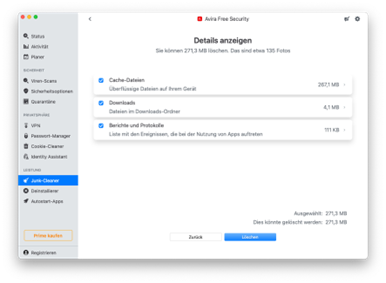
Avira Free Security pour Mac inclut un nettoyeur de fichiers indésirables qui permet de localiser et de supprimer les fichiers indésirables (fichiers cache, téléchargements, journaux, etc.).

Sur un PC Windows : Utiliser des utilitaires d’optimisation
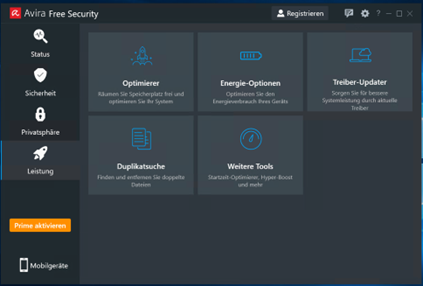
La section « Performances » d’Avira Free Security pour Windows propose différents utilitaires pour libérer de l’espace de stockage et optimiser le système. L’optimiseur permet notamment d’analyser le PC à la recherche de données indésirables telles que les fichiers temporaires et les fichiers cache. La fonction de recherche de doublons permet également de trouver et de supprimer les fichiers en double. Consultez notre article sur le nettoyage du PC pour savoir comment utiliser les outils d’optimisation d’Avira System Speedup, également inclus dans Avira Free Security, afin de booster votre PC.

Déplacer les fichiers vers un disque dur externe
Pour libérer de l’espace de stockage, il est également possible de déplacer les fichiers volumineux et rarement utilisés, comme les photos et les vidéos, vers un disque dur externe. Avant d’utiliser un disque dur externe pour sauvegarder les données, vérifiez s’il est formaté avec un système de fichiers approprié. Pour les utilisateurs qui souhaitent passer d’un Mac à un PC Windows ou échanger des données, le format exFAT est idéal car il est pris en charge à la fois par macOS et par Windows. En revanche, le format NTFS est destiné à Windows et le format HFS+ est optimisé pour macOS. Si nécessaire, vous pouvez également reformater votre disque dur.
Une fois le disque dur connecté à l’ordinateur, il apparaît sur un Mac à la fois sur le bureau et dans le Finder. Sur un PC Windows, il apparaît dans l’Explorateur de fichiers sous « Ce PC » avec sa propre lettre de lecteur. Ouvrez le disque dur dans une nouvelle fenêtre, sélectionnez les fichiers ou dossiers souhaités, puis glissez-déposez-les dans la fenêtre. Sous macOS, les fichiers peuvent également être glissés directement sur l’icône du disque dur sur le bureau. Les fichiers enregistrés sur le disque dur externe peuvent ensuite être supprimés du Mac ou du PC Windows. Les disques durs externes pouvant être endommagés, le stockage des données dans le cloud constitue une solution plus sûre.
Décharger les fichiers vers le cloud
Au lieu d’utiliser un disque dur externe, le déchargement des fichiers volumineux ou rarement utilisés vers le cloud est également possible. Ils ne sont alors disponibles qu’en ligne et supprimés du Mac ou du PC Windows. Utilisez soit la solution de stockage cloud propre à la plateforme, soit celle d’un fournisseur tiers, tel que Dropbox. Par ailleurs, notre article sur la sécurité du cloud explique comment améliorer la protection des données dans le cloud.
Connectez-vous à votre compte de service de stockage cloud et, si nécessaire, activez la fonction souhaitée (iCloud Drive dans iCloud, par exemple). Si ce n’est pas déjà fait, sélectionnez les dossiers à sauvegarder et à synchroniser automatiquement dans le cloud pour pouvoir y accéder depuis n’importe quel appareil.
Une fois cette étape terminée, suivez les instructions ci-dessous.
Sur un Mac : « Optimiser le stockage du Mac » sur iCloud Drive
iCloud Drive propose l’option « Optimiser le stockage du Mac » pour supprimer automatiquement les anciens fichiers de l’appareil et ne les rendre disponibles qu’en ligne en cas de besoin d’espace. Ils restent visibles dans le Finder (avec une icône de cloud) et peuvent être téléchargés à nouveau depuis le cloud si nécessaire.
Malheureusement, bien qu’il soit impossible de spécifier quels fichiers seront déchargés, il est possible de choisir les fichiers ou dossiers à ne pas supprimer. Pour ce faire, sélectionnez un dossier ou un fichier téléchargé depuis iCloud Drive, faites un clic droit pour ouvrir le menu contextuel, et cliquez sur Conserver le téléchargement. Le fichier sera alors enregistré localement et ne sera plus automatiquement supprimé lorsque macOS voudra libérer de l’espace de stockage.
Voici comment activer l’option « Optimiser le stockage du Mac » :
- Ouvrez les Réglages Système via le menu Apple dans le coin supérieur gauche et cliquez sur le nom du compte Apple dans la barre latérale.
- Sélectionnez iCloud, puis iCloud Drive.
- Cochez l’option Optimiser le stockage du Mac.
Sur un PC Windows : Fichiers à la demande
OneDrive propose également l’option « Fichiers à la demande » pour libérer de l’espace de stockage sur le PC. Si cette option est activée, la sélection des fichiers et des dossiers à stocker uniquement en ligne et non localement devient possible. Pour ce faire, sélectionnez un fichier ou un dossier dans le dossier OneDrive, faites un clic droit pour ouvrir le menu contextuel, puis cliquez sur Libérer de l’espace. Ces fichiers et dossiers restent visibles dans l’Explorateur de fichiers (avec une icône de cloud) et peuvent être téléchargés à nouveau si nécessaire.
L’option « Toujours conserver sur cet appareil » peut également être sélectionnée via le menu contextuel. Ainsi, le dossier ou le fichier ne sera pas automatiquement supprimé, même si une période a été définie sous « Contenu cloud disponible localement » dans les paramètres de l’Assistant de stockage, après laquelle les fichiers sont automatiquement déchargés vers un autre emplacement.
Voici comment activer l’option « Fichiers à la demande » :
- Cliquez sur l’icône OneDrive dans la barre des tâches, puis sélectionnez Paramètres.
- Cliquez sur Synchronisation et sauvegarde.
- Allez dans les Paramètres avancés.
- Sous « Fichiers à la demande », cliquez sur Libérer de l’espace disque.
Compresser les fichiers
Pour libérer de l’espace de stockage, la compression des fichiers ou dossiers d’images, de vidéos et d’audios volumineux et rarement consultés est également possible.
La compression réduit la taille des fichiers en stockant les données plus efficacement et en combinant plusieurs fichiers en un seul paquet. Windows et macOS proposent des fonctions intégrées permettant de compresser des fichiers dans une archive ZIP pour économiser de l’espace de stockage.
Pour ce faire, sélectionnez le ou les fichiers ou dossiers souhaités, puis faites un clic droit pour ouvrir le menu contextuel. L’option de compression se trouve généralement sous « Envoyer vers » sous Windows, tandis que sur Mac, elle est visible immédiatement. Après avoir cliqué sur l’option, un nouveau fichier ZIP sera créé au même emplacement.
Il existe également des outils de compression tiers comme WinZip ou WinRAR, qui utilisent parfois des algorithmes de compression plus avancés pour compresser les fichiers plus efficacement que la fonction ZIP intégrée au système d’exploitation.
Pour décompresser des dossiers et des fichiers, il suffit de double-cliquer sur le dossier compressé et de faire glisser le contenu vers un autre emplacement.
Vider la corbeille
Les éléments supprimés lors du nettoyage n’ont pas forcément tous été effacés du Mac ou du PC Windows. Dans certains cas, les fichiers, dossiers ou programmes sont d’abord déplacés vers la corbeille, où ils continuent d’occuper de l’espace de stockage. C’est pourquoi il est important de vider la corbeille une fois l’opération terminée pour supprimer définitivement les fichiers du PC Windows ou du Mac et libérer de l’espace de stockage.
Simplifiez-vous la vie
Vous savez maintenant qu’il existe de nombreuses façons de libérer de l’espace. Un nettoyage approfondi et en bonne et due forme est toujours payant et permet de profiter d’un système plus fluide. La bonne nouvelle, c’est qu’il existe des utilitaires d’optimisation comme Avira Free Security qui peuvent vous faciliter la tâche. Il est préférable d’exécuter régulièrement un Scan intelligent pour libérer plus d’espace de stockage, mais aussi pour résoudre les problèmes de cybersécurité, de performances et de confidentialité en quelques clics.
Cet article est également disponible en: AnglaisAllemandItalien