
Vous avez remarqué un ralentissement de la navigation sur votre iPhone ? Une de vos applications iOS a cessé de fonctionner correctement ou le stockage de votre iPhone est à nouveau saturé ? Vider le cache pourrait alors vous aider. Lisez la suite pour savoir comment vider le cache de votre navigateur Safari ou Chrome ainsi que d’autres applications iPhone. Vous devriez également utiliser une solution telle qu’Avira Mobile Security pour récupérer plus d’espace sur votre iPhone.
Qu’est-ce qu’un cache d’iPhone et est-il judicieux de le vider ?
Un cache est une zone de stockage temporaire conservant des données pour un accès ultérieur plus rapide. Les données chargées une fois restent dans le cache de l’application ou du système afin d’être récupérées plus rapidement la fois suivante. En principe, le cache sert à l’accélération des processus de l’application. Toutefois, vider le cache peut s’avérer utile dans certains cas si vous rencontrez des erreurs ou problèmes techniques.
L’iPhone possède deux types de cache. Il y a le cache système, auquel vous n’avez pas accès et que vous ne pouvez donc pas vider manuellement. Il y a ensuite les caches individuels des applications iOS, dont certains peuvent être vidés par vos soins. Sur iPhone, la possibilité de vider le cache se limite à quelques applications, notamment les navigateurs tels que Safari et Google Chrome. Le cache d’une application de navigation conserve temporairement les données des sites web, notamment les fichiers HTML, JavaScript et CSS, les images et les graphiques, pour un chargement plus rapide des pages web consultées régulièrement.
Si vous passez beaucoup de temps à faire du streaming, à faire défiler du contenu ou à naviguer sur le web, une application peut ralentir avec le temps en raison de l’accumulation de grandes quantités de données dans le cache, qui finissent par occuper un espace de stockage considérable. Le cache de l’application peut aussi contenir des fichiers obsolètes et endommagés ainsi que des données incomplètes ou mal stockées, pouvant causer des erreurs. Dans ce cas, il est conseillé de vider le cache.
Astuce pratique : certaines applications iPhone catégorisent et stockent différents types de données dans des caches séparés selon leur usage et leur durée de nécessité. Ces données aident les applications à fonctionner plus vite et plus efficacement, mais elles ne se trouvent pas toutes dans la mémoire cache « traditionnelle ». C’est pourquoi il est souvent impossible d’effacer ces données d’une simple pression.
Ces types de données incluent :
- Données de site web, telles que les fichiers cache temporaires
- Données du navigateur provenant des navigateurs intégrés
- Données de session telles que les cookies
- Historique de navigation
- Paramètres enregistrés localement sur votre appareil
Comment vider le cache Safari sur votre iPhone
Vous pouvez vider votre cache Safari via les paramètres de votre iPhone. Il est important de savoir que vider le cache de Safari supprimera non seulement l’historique et les données de site web, mais aussi tous vos cookies. Cela signifie que vos données de connexion stockées dans le navigateur seront également supprimées. Toutefois, cela ne s’applique pas aux identifiants de connexion stockés dans le trousseau iCloud ainsi qu’aux données de remplissage automatique, aux signets et aux favoris.
- Ouvrez l’application Réglages sur votre iPhone.
- Faites défiler vers le haut jusqu’à voir Apps, puis appuyez sur cet élément de menu.
- Continuez à faire défiler vers le haut jusqu’à atteindre S, puis appuyez sur Safari.
- Faites défiler à nouveau vers le haut et appuyez sur Effacer historique, données de site.
- Sélectionnez la période et, si nécessaire, les options supplémentaires (comme Fermer tous les onglets).
- Appuyez sur Effacer l’historique pour confirmer que vous souhaitez continuer.
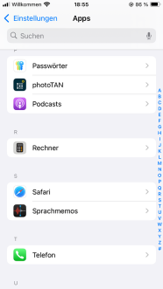
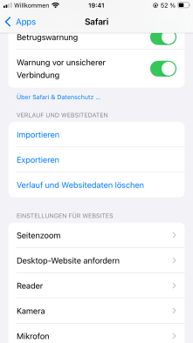
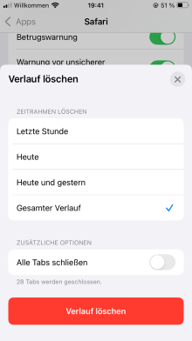
Si vous souhaitez uniquement supprimer les données de site web (et non votre historique de navigation), procédez comme suit :
- Ouvrez l’application Réglages sur votre iPhone.
- Faites défiler vers le haut jusqu’à voir Apps, puis appuyez sur cet élément de menu.
- Continuez à faire défiler vers le haut jusqu’à atteindre S, puis appuyez sur Safari.
- Faites défiler jusqu’au bas de l’écran, puis appuyez sur Avancé.
- Appuyez sur Données de site, suivi de Supprimer les données de site Web.
- Appuyez sur Supprimer maintenant pour confirmer que vous souhaitez continuer.
Vous pouvez aussi sélectionner et supprimer les données de pages web individuelles dans l’écran Données de site. Pour ce faire, appuyez sur le bouton Modifier dans le coin supérieur droit.
Ou :
- Ouvrez l’application Réglages sur votre iPhone.
- Balayez vers le haut jusqu’à Général, puis appuyez sur cet élément de menu.
- Sélectionnez Stockage iPhone.
- Balayez vers le haut jusqu’à Safari, puis appuyez sur cet élément de menu.
- Appuyez sur Données de site, suivi de Supprimer les données de site Web.
- Appuyez sur Supprimer maintenant pour confirmer que vous souhaitez continuer.
Comment supprimer le cache Chrome sur votre iPhone
Contrairement à l’application Safari, l’application Chrome vous permet de sélectionner quelles données du navigateur vous souhaitez supprimer.
- Ouvrez l’application Chrome sur votre iPhone.
- Appuyez sur Plus d’options (l’icône avec les trois points dans le coin inférieur droit).
- Sélectionnez Historique dans le menu d’icônes ou balayez vers le haut jusqu’à Effacer les données de navigation.
- Appuyez sur Effacer les données de navigation.
- Sélectionnez la période et les données de navigation souhaitées (historique de navigation, onglets, cookies et données de site, images et fichiers en cache, mots de passe enregistrés, données de remplissage automatique).
- Appuyez sur Confirmer pour continuer.

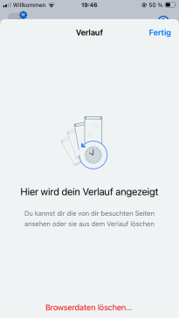
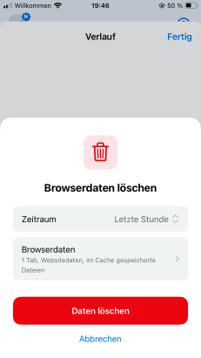
Pour être exhaustif, il existe également une autre méthode pour supprimer le cache. Répétez les deux premières étapes ci-dessus, mais pour l’étape 3, appuyez sur Paramètres dans le menu, balayez vers le haut et appuyez sur Confidentialité et sécurité. Sélectionnez maintenant Effacer les données de navigation et continuez à partir de l’étape 5 comme décrit ci-dessus.
Comment vider le cache d’autres applications iPhone
Vous ne pouvez pas vider le cache via les paramètres de l’application ou de votre iPhone pour de nombreuses applications iOS populaires, comme YouTube, Facebook et Instagram. Et contrairement à ce que disent de nombreux sites web, décharger puis recharger l’application ne videra généralement pas son cache. Même masquer les applications iPhone sur l’écran d’accueil ne videra pas non plus le cache de l’application.
Si une application pose problème et que ni une mise à jour ni le redémarrage de l’iPhone n’y changent quoi que ce soit, votre seule option restante est souvent de supprimer l’application et de la réinstaller. Cela dit, ce n’est pas le cas pour toutes les applications. Certaines applications offrent une option « vider le cache » ou une fonction similaire dans leurs propres paramètres.
Voici une liste de certaines d’entre elles, avec la méthode d’accès à l’option :
- Spotify Paramètres et confidentialité > Économie de données et hors connexion > Vider le cache
- TikTok : Paramètres et confidentialité > Libérer de l’espace > Vider le cache
- Telegram Données et stockage > Utilisation du stockage > Vider tout le cache
- X/Twitter : Paramètres et confidentialité > Accessibilité, affichage et langues > Utilisation des données > Stockage des médias > Vider le stockage des médias
Ou : Utilisation des données > Stockage web > Effacer le stockage des pages web ou > Effacer tout le stockage web (supprime aussi les cookies)
Dans l’application Facebook, vous pouvez au moins effacer vos données de navigation via le navigateur intégré de Facebook (Paramètres et confidentialité > Paramètres > Navigateur > Cookies et cache).
Libérer plus d’espace de stockage sur votre iPhone
Bien que vous ne constatiez pas forcément une hausse des performances ou une expérience sans bugs, vider le cache de votre iPhone peut être utile dans de nombreux cas. Outre le vidage du cache, il existe bien d’autres moyens de résoudre les problèmes de performance et de stockage, comme effectuer un nettoyage approfondi de l’iPhone. Vous pouvez aussi consulter et optimiser l’utilisation du stockage et de la mémoire de votre appareil à l’aide du scanner d’appareil d’Avira Mobile Security. La fonction de nettoyage de photos de l’application permet également de repérer les photos en double ou similaires, de les supprimer et de libérer de l’espace sur votre iPhone.