

Vous souhaitez empêcher les curieux de voir votre historique de navigation lorsque vous partagez votre appareil, et effacer vos traces numériques de Google et d’autres plateformes ? La suppression de votre historique de navigation et de recherche est une bonne idée. Lisez la suite pour savoir comment effacer votre historique de navigation dans les navigateurs les plus populaires sur divers appareils. Découvrez également comment effacer votre historique de recherche des moteurs de recherche comme Google et des services en ligne tels qu’Amazon et YouTube. Si vous souhaitez aller plus loin et empêcher l’enregistrement de votre historique de navigation dès le départ, tout en minimisant le pistage de vos activités en ligne, téléchargez Avira Secure Browser ici pour une protection renforcée de la confidentialité lors de la navigation.
Quelle est la différence entre votre historique de recherche et votre historique de navigation ?
Votre historique de navigation (ou simplement historique) est un enregistrement de tous les sites web (URL) que vous avez visités, que vous ayez utilisé un moteur de recherche, saisi l’URL directement ou cliqué sur un lien dans un e-mail. Votre historique de navigation est stocké localement sur votre appareil dans le profil utilisateur du navigateur. Il inclut également les requêtes de recherche saisies dans le champ de recherche de votre moteur ou dans la barre combinée d’adresse et de recherche de votre navigateur. En effet, vos termes de recherche font partie de l’URL de la page de résultats de recherche.
Les moteurs de recherche et les services en ligne comme YouTube et Amazon stockent et traitent également les termes de recherche que vous saisissez, les sites web que vous visitez et le contenu que vous consultez dans leur propre historique de recherche. Ils le font soit localement dans votre navigateur (à l’aide de cookies), soit dans votre compte utilisateur sur leurs serveurs, à condition que vous soyez connecté. Cela signifie que vos requêtes de recherche, paramètres et activités sont liés à votre compte et non à un seul appareil, ce qui permet leur synchronisation et leur accès depuis différents appareils et navigateurs.
Notre article approfondit tous ces sujets et propose des conseils pratiques à la fin sur les raisons pour lesquelles il est judicieux de supprimer votre historique de navigation et de recherche.
Comment effacer votre historique de navigation dans divers navigateurs
Vous apprendrez d’abord comment effacer votre historique de navigation dans différents navigateurs sur divers appareils. Dans certains cas, il existe plusieurs façons de procéder (vous pouvez même supprimer des sites web individuels de votre historique), mais nous nous concentrerons sur la méthode la plus rapide pour effacer l’intégralité de votre historique de navigation.
Nous vous révélerons également comment utiliser le mode privé ou incognito de votre navigateur pour empêcher l’enregistrement de votre historique et autres données de navigation dès le départ (voir notre article expliquant pourquoi et comment effacer votre historique incognito).
Remarque : si vous êtes connecté à un navigateur avec votre compte utilisateur et que vous avez activé la synchronisation cloud, votre historique de navigation peut également être supprimé sur d’autres appareils (comme votre PC, smartphone ou tablette), selon vos paramètres de synchronisation.
Effacer votre historique de navigation dans Google Chrome
Google Chrome est un navigateur web basé sur Chromium, préinstallé comme navigateur par défaut sur de nombreux appareils Android. Consultez notre article si vous souhaitez savoir comment définir Google Chrome comme navigateur par défaut sur votre PC ou Mac.
Conseil : Google Chrome dispose d’un mode incognito pour la navigation privée. Pour vous assurer que ni votre historique de navigation, ni vos cookies (ou autres données similaires) ne sont enregistrés, ouvrez simplement une nouvelle fenêtre de navigation privée via le menu Chrome.
Pour effacer votre historique de navigation dans Chrome sur Mac, PC, appareil Android ou iPhone, suivez ces étapes.
Sur PC ou Mac
- Ouvrez Google Chrome et cliquez sur les trois points verticaux en haut à droite pour ouvrir le menu.
- Sélectionnez Historique dans le menu déroulant, puis à nouveau Historique dans le sous-menu qui s’affiche.
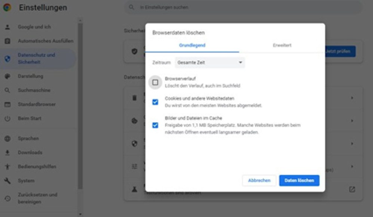
- Vous verrez alors votre historique Chrome. Cliquez sur Supprimer les données de navigation dans la barre latérale gauche (vous serez redirigé vers la section « Confidentialité et sécurité » des paramètres).
- Dans la fenêtre contextuelle, sélectionnez la période et les données du navigateur à effacer. Outre l’historique de navigation, vous pouvez supprimer l’historique des téléchargements, les cookies et autres données de site, les images et fichiers en cache, et bien plus encore (sous l’onglet « Paramètres avancés » sur Mac).
- Cliquez maintenant sur Supprimer les données.

Sur appareils Android ou iPhone
- Ouvrez l’application Chrome sur votre appareil Android ou iPhone.
- Appuyez sur les trois points en haut ou en bas à droite pour ouvrir le menu.
- Sélectionnez Historique puis appuyez sur Supprimer les données de navigation.
- Sélectionnez une période et choisissez si vous souhaitez supprimer d’autres données en plus de l’historique de navigation.
- Appuyez sur Supprimer les données.
Supprimer votre historique de navigation dans Microsoft Edge
Microsoft Edge est également un navigateur basé sur Chromium, installé par défaut sur les PC exécutant Windows 10 ou 11.
Conseil : dans les paramètres d’Edge, sous « Confidentialité, recherche et services », vous pouvez définir quelles données de navigation sont supprimées à la fermeture du navigateur, y compris l’historique.
Vous pouvez également ouvrir une « Nouvelle fenêtre InPrivate » dans le menu Edge pour empêcher l’enregistrement de votre historique pendant la navigation.
Pour supprimer votre historique de navigation dans Edge sur Mac, PC, appareil Android ou iPhone, suivez ces étapes.
Sur PC ou Mac
- Ouvrez Microsoft Edge et cliquez sur les trois points horizontaux en haut à droite pour ouvrir le menu.
- Sélectionnez Historique dans le menu déroulant. Cliquez sur Plus d’options (les trois points horizontaux dans le volet Historique), puis sur Ouvrir la page Historique.
- Vous verrez maintenant votre historique Edge. Cliquez sur Supprimer les données de navigation (PC) ou Effacer les données de navigation (Mac) dans le coin supérieur droit (sous Windows, vous serez redirigé vers les paramètres de la section « Confidentialité, recherche et services »).
- Dans la fenêtre contextuelle, sélectionnez la période et les types de données à supprimer, tels que l’historique de navigation et de téléchargement, les cookies et autres données de site, les images et fichiers en cache, les mots de passe et les données de remplissage automatique.
- Cliquez sur Effacer maintenant.


Sur appareils Android ou iPhone
- Ouvrez Microsoft Edge et cliquez sur les trois lignes horizontales en bas à droite pour ouvrir le menu.
- Sélectionnez Historique.
- Appuyez sur l’icône de la corbeille en haut à droite, puis sélectionnez l’historique de navigation et toute autre donnée de navigation.
- Appuyez sur Effacer les données (Android) ou Supprimer les données (iPhone).
Supprimer votre historique de navigation dans Safari
Le navigateur Safari est inclus par défaut sur tous les appareils Apple tels que les Mac, iPhone et iPad.
Remarque : notez que la suppression de l’historique de navigation Safari supprimera également les données de site web associées. Si vous souhaitez supprimer uniquement les données de site web (et non l’historique), vous pouvez le faire sur Mac dans les réglages Safari sous « Confidentialité » et sur iPhone sous « Avancé ». Cependant, vous ne pouvez pas sélectionner les données par type (par exemple, uniquement les cookies ou le contenu en cache).
Conseil : vous pouvez aussi naviguer en mode privé avec Safari pour empêcher l’enregistrement de l’historique, des cookies et des données temporaires. Pour ce faire, ouvrez Safari et cliquez sur Fichier dans la barre de menu en haut de l’écran de votre Mac. Sélectionnez Nouvelle fenêtre privée et le tour est joué.
Pour supprimer votre historique de navigation dans Safari sur Mac, iPhone ou iPad, suivez ces étapes.
Sur votre Mac
- Ouvrez Safari et cliquez sur Safari dans la barre de menu en haut de l’écran (à droite de l’icône Apple).
- Choisissez Effacer l’historique… dans le menu déroulant.
- Une boîte de dialogue s’ouvre, vous permettant de sélectionner une période ou « tout l’historique ».
- Cliquez ensuite sur Effacer l’historique.
Sur votre iPhone ou iPad
- Ouvrez l’application Safari et appuyez sur l’icône de livre (signets) en bas à droite.
- Appuyez sur l’icône d’horloge (historique) puis sur les trois points horizontaux en haut, et enfin sur Effacer.
- Sélectionnez la période ou appuyez sur Tout l’historique.
- Enfin, appuyez sur Effacer l’historique.
Effacer votre historique de navigation dans Mozilla Firefox
Mozilla Firefox est un navigateur gratuit et open source du projet Mozilla.
Conseil : dans les paramètres de Firefox, sous « Vie privée et sécurité », section « Historique », vous pouvez configurer Firefox pour qu’il ne conserve jamais l’historique ou utilise des paramètres personnalisés. Vous pouvez également y activer la fonction « Effacer l’historique à la fermeture de Firefox ».
Sinon, vous pouvez ouvrir une nouvelle fenêtre privée dans le menu Firefox. Dans ce cas, Firefox n’enregistrera pas votre historique ni d’autres données pendant la navigation.
Pour supprimer l’historique dans Firefox sur Mac, PC, appareil Android ou iPhone, suivez ces étapes.
Sur PC ou Mac
- Ouvrez Mozilla Firefox et cliquez sur les trois lignes horizontales en haut à droite pour ouvrir le menu.
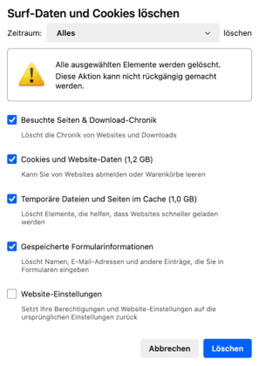
- Sélectionnez Historique dans le menu déroulant, puis Effacer l’historique récent… .
(Pour accéder à l’aperçu de l’historique, cliquez plutôt sur Gérer l’historique tout en bas.) - Dans la fenêtre contextuelle, sélectionnez la période et les données de navigation à supprimer. Pour supprimer l’historique, cochez la case « Historique de navigation et des téléchargements ». Vous pouvez également supprimer les cookies et données de sites, les fichiers temporaires et pages en cache, les informations de formulaires enregistrés ainsi que les paramètres de site.
- Cliquez sur Effacer (PC) ou Effacer maintenant (Mac).

Sur appareils Android ou iPhone
- Ouvrez l’application Firefox et appuyez sur les trois points en haut à droite (Android) ou en bas à droite (iPhone) pour ouvrir le menu.
- Sélectionnez Historique.
- Appuyez sur l’icône de la corbeille en bas à gauche ou en haut à droite et sélectionnez la période souhaitée.
- Selon la version, l’historique est supprimé dès la sélection ou après avoir appuyé sur Supprimer.
Supprimer votre historique de navigation dans Avira Secure Browser
Avira Secure Browser est un navigateur web basé sur Chromium, conçu spécifiquement pour rendre votre navigation plus sûre et plus confidentielle.
Conseil : Vous pouvez passer en « Mode privé » via le « Centre de sécurité et de confidentialité » ou ouvrir une « Nouvelle fenêtre en mode privé » depuis le menu pour empêcher l’enregistrement des données de navigation. Ce mode offre une confidentialité renforcée, avec l’Agent de confidentialité et la protection web activés par défaut, bloquant les publicités et les traqueurs ainsi que les sites web et les téléchargements malveillants.
Pour afficher votre historique dans Avira Secure Browser sur Mac ou PC, procédez comme suit.
- Ouvrez Avira Secure Browser et cliquez sur les trois points verticaux en haut à droite pour ouvrir le menu.
- Sélectionnez Historique dans le menu déroulant, puis à nouveau Historique.
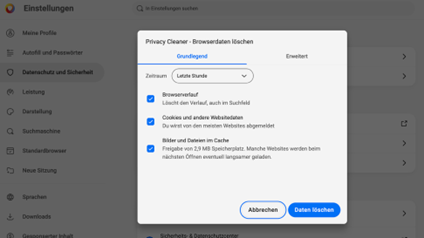
- Vous verrez alors votre historique Avira Secure Browser. Cliquez sur Nettoyage de la confidentialité dans la barre latérale gauche (vous serez redirigé vers les paramètres de la section « Confidentialité et sécurité »).
- Dans la fenêtre contextuelle Nettoyage de la confidentialité, sélectionnez la période et les données à supprimer. Outre l’historique de navigation, vous pouvez sélectionner les cookies et autres données de site, les images et fichiers en cache et l’historique des téléchargements.
- Cliquez ensuite sur Supprimer de cet appareil (PC) / Effacer les données de navigation (Mac).

Comment effacer votre historique de recherche dans les moteurs de recherche et autres services en ligne
Vous devez être connecté pour supprimer votre historique de recherche de certains services en ligne comme Google, Amazon et YouTube. Ces plateformes stockent vos données d’activité et paramètres dans votre compte utilisateur sur leurs serveurs, vous permettant d’y accéder et de les modifier depuis différents appareils et navigateurs. Comme ces comptes stockent également des données sur vos autres activités en ligne, l’historique de recherche est appelé « historique » dans Google et YouTube, et « historique de navigation » dans Amazon.
Avec Bing et Yahoo, cependant, votre historique de recherche est stocké dans votre compte si vous êtes connecté, et dans votre navigateur (via des cookies) si vous ne l’êtes pas.
Effacer votre historique de recherche Google
- Ouvrez Google, cliquez sur la photo de profil en haut à droite et connectez-vous à votre compte Google.
- Cliquez sur votre photo de profil et sélectionnez Gérer votre compte Google.
- Cliquez sur Données et confidentialité dans la barre latérale gauche.
- Faites défiler jusqu’à la section « Paramètres de l’historique » (sous « Vos activités et les lieux que vous avez visités ») et cliquez sur Mon activité.
- Vous voyez maintenant votre activité Google (recherches, pages visitées, vidéos YouTube regardées, etc.). Cliquez sur Supprimer l’activité par à droite au-dessus de la liste d’activités.
- Sélectionnez la période souhaitée dans la fenêtre contextuelle (suppression immédiate) ou cliquez sur Toute la période et choisissez les activités à supprimer (Aide, Recherche d’images, Recherche ou YouTube). Cliquez ensuite sur Suivant.
- Pour confirmer, cliquez sur Supprimer.


Conseil : Vous y trouverez aussi les paramètres de votre activité sur le Web et les applications, vos trajets (historique des positions) et votre historique YouTube. Vous pouvez désactiver ou personnaliser ces activités pour contrôler les données que Google stockera à l’avenir.
Supprimer votre historique de recherche Microsoft Bing
Remarque : Bing stocke votre historique de recherche dans votre compte utilisateur lorsque vous êtes connecté, et localement dans le navigateur sinon. Connectez-vous à Bing si vous souhaitez que vos modifications soient enregistrées dans votre compte.
- Allez sur Bing, cliquez sur Connexion en haut, et connectez-vous avec votre compte Microsoft (facultatif).
- Cliquez sur les trois lignes en haut à droite pour ouvrir le menu, puis sélectionnez Historique des recherches.
- Vous verrez alors votre historique de recherche Bing. Dans la barre latérale droite, sous « Gérer ou effacer votre historique de recherche », cliquez sur Tout effacer.
- Confirmez en cliquant sur Tout effacer dans la fenêtre contextuelle.
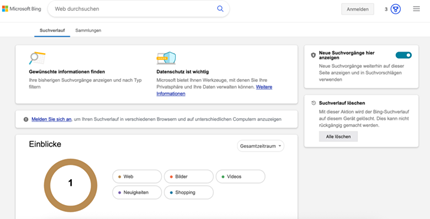

Conseil : À côté de « Afficher les nouvelles recherches ici », vous pouvez aussi désactiver l’historique de recherche. Ainsi, les nouvelles activités ne seront plus affichées dans votre historique ni utilisées pour les requêtes de recherche.
Si vous êtes connecté à Bing, cliquez sur Accéder au tableau de bord sous « Gérer ou effacer votre historique de recherche » pour plus de réglages. Vous serez redirigé vers votre compte Microsoft où, après connexion, vous pourrez notamment :
- Gérer toutes les données d’activité collectées de votre compte Microsoft
- Afficher et supprimer votre historique de recherche, de navigation, de localisation, votre activité vocale, etc. (d’Edge et Bing)
- Désactiver sélectivement l’enregistrement de l’historique pour d’autres services Microsoft
- Définir une période de suppression automatique
Effacer votre historique de recherche Yahoo!
Remarque : Yahoo stocke également votre historique de recherche dans votre compte utilisateur lorsque vous êtes connecté, et localement dans le navigateur dans le cas contraire. Pour sauvegarder vos paramètres et modifications dans votre compte, connectez-vous au portail Yahoo!.
- Ouvrez le portail Yahoo!, cliquez sur Connexion en haut à droite, et connectez-vous (facultatif). Vous pouvez aussi accéder à Yahoo Search et passer directement à l’étape 3 sans vous connecter.
- Saisissez un terme dans la barre de recherche Yahoo et appuyez sur Entrée. Vous serez redirigé vers Yahoo Search et verrez vos résultats de recherche.
- Cliquez sur l’icône de la grille en haut à droite puis sélectionnez Paramètres dans le menu déroulant.
- Cliquez sur Historique de recherche dans la barre latérale gauche.
- Vous verrez alors votre historique de recherche. Sous vos requêtes de recherche, cliquez sur Effacer l’historique.
- Confirmez en cliquant sur Supprimer dans la fenêtre contextuelle.


Conseil : vous pouvez aussi empêcher l’utilisation de vos données de recherche pour personnaliser les résultats. Pour ce faire, cliquez sur le lien paramètre de confidentialité pour les informations de recherche sous votre historique. Vous serez redirigé vers les paramètres de confidentialité où vous pourrez activer « Ne pas autoriser ». Vos requêtes ne serviront plus à personnaliser le contenu et les publicités, mais seront toujours stockées. Malheureusement, Yahoo n’offre pas la possibilité de désactiver l’historique de recherche.
Effacer votre historique de recherche YouTube
- Allez sur YouTube, cliquez sur votre photo de profil en haut à droite et connectez-vous avec votre compte Google.
- Dans la barre latérale gauche, sous « Vous », cliquez sur Historique.
- Vous verrez tout ce que vous avez regardé. Cliquez sur Effacer tout l’historique des vidéos regardées dans la barre latérale droite pour supprimer.
- Pour supprimer également l’historique de recherche, cliquez sur Gérer tout l’historique dans la barre latérale droite.
- Vous verrez alors tout votre historique YouTube. Cliquez sur SUPPRIMER à droite au-dessus de la liste.
- Sélectionnez la période dans la fenêtre contextuelle (suppression immédiate) ou cliquez sur Supprimer toute la période.
- Pour confirmer, cliquez sur Supprimer.


Conseil : Vous pouvez également personnaliser d’autres paramètres ici :
- Définir une période de suppression automatique
- Désactiver votre historique YouTube (les vidéos regardées et les recherches ne seront pas enregistrées)
- Désactiver « Inclure vos recherches sur YouTube » (en décochant la case)
Effacer votre historique de recherche Amazon
- Ouvrez Amazon, cliquez sur Bonjour, Identifiez-vous en haut à droite, et connectez-vous.
- Passez votre souris sur « Bonjour, [votre nom] Compte et listes » en haut et sélectionnez Votre compte dans le menu déroulant.
- Sur la page « Votre compte », faites défiler tout en bas et cliquez sur Afficher ou modifier votre historique de navigation à côté de « Votre historique de navigation ».
- Vous verrez alors votre historique de navigation Amazon. Cliquez sur l’icône d’engrenage (paramètres) en haut à droite, puis choisissez Retirer des articles dans la fenêtre contextuelle.
- Vous recevrez une confirmation que tous les articles ont été supprimés.
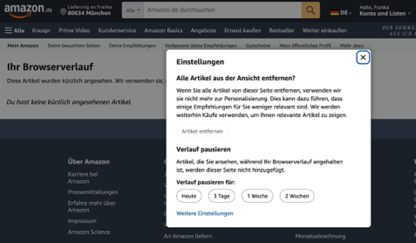

Conseil : Vous pouvez aussi suspendre l’historique pour différentes périodes. De plus, vous pouvez désactiver complètement l’historique en cliquant sur Plus de paramètres en bas. Vos recherches et articles consultés ne seront plus affichés ni enregistrés et ne serviront pas à personnaliser les résultats.
Pourquoi supprimer mon historique de navigation et de recherche ?
Bonnes raisons de supprimer votre historique de navigation
Supprimer votre historique empêche les autres utilisateurs de votre appareil de voir les sites visités et les recherches effectuées. Cela rend aussi plus difficile pour les attaquants potentiels d’utiliser certains programmes comme des spywares ou des extensions malveillantes pour accéder à votre historique et espionner vos activités.
Astuce pratique : Lorsque vous visitez des sites, les navigateurs stockent diverses données localement pour charger le contenu plus rapidement lors des visites futures et enregistrer vos paramètres. Cela inclut les informations générées par le navigateur (comme l’historique) et les données provenant des sites web (cookies, fichiers cache, données de connexion ou contenu du stockage local).
Pour résoudre les problèmes de performance, vous devez faire plus que supprimer l’historique, car cela n’efface que la liste des sites visités. Pour résoudre les erreurs de chargement, les problèmes d’affichage ou les lenteurs, vous devez également vider le cache du navigateur. En effet, les données et informations de site en cache y sont stockées et peuvent être obsolètes ou corrompues, causant des problèmes. Pour minimiser le pistage en ligne, il est aussi conseillé de supprimer les cookies.
Certains navigateurs comme Google Chrome, Mozilla Firefox et Microsoft Edge vous permettent de sélectionner des catégories individuelles (historique, cookies ou cache) lors de la suppression des données. Dans Safari, cependant, cliquer sur « Effacer l’historique » supprime à la fois l’historique et les données de site, sans choix possible.
Bonnes raisons de supprimer votre historique de recherche
Quiconque partage un compte utilisateur (membres de la famille, conjoint) devrait aussi supprimer les recherches sensibles et les données d’historique de ces comptes. Les moteurs de recherche comme Google, Bing et Yahoo (ainsi que les services comme YouTube et Amazon) stockent une grande quantité de données dans votre historique, en plus de vos requêtes, incluant les sites visités et les vidéos ou articles consultés.
Sur la base de ces données, des produits ou vidéos similaires, ainsi que des résultats de recherche, publicités et recommandations personnalisés peuvent vous être présentés. Cela dit, vous pouvez empêcher tout cela très facilement en désactivant et en supprimant votre historique de recherche.
Si l’un de vos comptes, comme votre compte Amazon, était piraté, les attaquants n’auraient accès qu’à une quantité limitée de données, rendant difficile leur exploitation pour l’ingénierie sociale ou les attaques de phishing.
Pour en savoir plus, consultez notre article sur les informations que Google collecte sur vous.
Comment améliorer votre confidentialité lorsque vous surfez ?
Vous pouvez renforcer la protection de votre confidentialité en ligne et locale, ainsi que minimiser les publicités et recommandations personnalisées, en supprimant votre historique. Cependant, ces mesures ne protègent pas contre le pistage en ligne par des tiers. Les réseaux publicitaires et les sites visités peuvent continuer à récolter des données sur votre activité via des cookies et des techniques de capture d’empreinte numérique du navigateur.
C’est pourquoi nous recommandons Avira Secure Browser qui, outre des garanties de confidentialité renforcées, offre de nombreuses autres fonctions de protection. Celles-ci incluent, entre autres :
- Anti-pistage et Anti-empreinte numérique: Avira Secure Browser vous aide à bloquer les cookies de suivi et à empêcher la capture d’empreinte numérique du navigateur.
- Mode privé: lorsque vous naviguez dans ce mode, ni l’historique, ni les cookies, ni d’autres données de site ne sont enregistrés.
- Protection web et Agent extensions: vous pouvez bloquer les sites malveillants, les téléchargements infectés, les extensions non sécurisées et les attaques de phishing grâce à ces fonctions.
- Bloqueur de publicités : vous pouvez choisir parmi trois niveaux de blocage des publicités : uniquement les publicités perturbatrices et malveillantes ; celles-ci plus les publicités des réseaux sociaux ; ou toutes les publicités.
- Pas de récolte de données: contrairement à Google Chrome ou Microsoft Edge, Avira Secure Browser ne récolte pas de données utilisateur et ne crée pas de profil utilisateur.
Toutes les marques et noms de produits mentionnés sont la propriété de leurs détenteurs respectifs.
Google, Google Chrome, YouTube et Android sont des marques déposées de Google LLC.
Microsoft, Microsoft Edge et Bing sont des marques déposées de Microsoft Corporation.
Mozilla Firefox est une marque déposée de Mozilla Foundation.
Safari, Mac, iPhone et iPad sont des marques déposées d’Apple Inc.
Yahoo est une marque déposée de Yahoo Inc.
Amazon est une marque déposée d’Amazon Technologies, Inc.
Cet article est également disponible en: AnglaisAllemandItalien