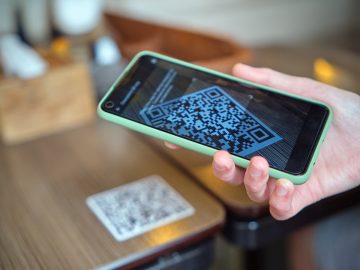
Ob auf Plakaten, Rechnungen oder Werbebriefen, als Handyticket, digitale Kundenkarte oder Zahlungsmittel – die kleinen schwarz-weißen Quadrate sind mittlerweile überall präsent und äußerst praktisch. Wer QR-Codes scannt, kann schnell und unkompliziert Links aufrufen, Überweisungen vornehmen, Dateien oder Apps herunterladen und vieles mehr. Hier erfahren Sie, wie Sie QR-Codes mit Ihrem iPhone, Android-Gerät, Windows-PC oder Mac scannen können – und wie sich Smartphones mit Avira Antivirus Security für Android und Avira Mobile Security für iOS besser schützen lassen.
Was sind QR-Codes?
QR steht für „Quick Response“ (schnelle Antwort) und bezeichnet eine Technologie, mit der Daten in einem zweidimensionalen Barcode gespeichert und anschließend maschinell ausgelesen werden können. Ein QR-Code besteht aus einer quadratischen Matrix aus schwarzen und weißen Quadraten, die als Module bezeichnet werden und Informationen in Form von kodierten Daten enthalten. Im Gegensatz zu seinem eindimensionalen Verwandten, dem klassischen Strichcode, kann ein QR-Code deutlich mehr Daten aufnehmen und verfügt über eine automatische Fehlerkorrektur. So können auch beschädigte QR-Codes zuverlässig erkannt werden. Ein QR-Code kann verschiedene Arten von Daten kodieren – Zahlen, Buchstaben, Text, Binärdaten oder spezielle Schriftzeichen. Für jede dieser Arten gibt es einen eigenen Kodierungsmodus (numerisch, alphanumerisch, Byte/binär und Kanji).
Wie funktionieren QR-Codes?
In der Regel enthalten QR-Codes entweder URLs, Texte oder strukturierte Daten wie Kontaktinformationen (vCards), Kalenderereignisse, Zahlungsdetails oder WLAN-Zugangsdaten. Ein QR-Code-Scanner dekodiert diese Informationen und zeigt eine Benachrichtigung an, über die eine entsprechende Aktion ausgelöst werden kann. So lassen sich beispielsweise Webseiten öffnen, Standorte aufrufen, Kontakte speichern, Zahlungsdaten in ein Überweisungsformular übertragen und WLAN-Verbindungen herstellen, ohne dass die Daten manuell eingegeben werden müssen. Manche Codes enthalten auch Informationen, die zur Validierung, Identifizierung oder anderen Zwecken dienen.
QR-Codes fungieren nicht nur als Schnittstelle zwischen realer und digitaler Welt, sondern auch als praktisches Bindeglied zwischen Computern und Smartphones. Denn QR-Codes können nicht nur von Plakaten, Flyern und Speisekarten, sondern auch von Computer-Bildschirmen gescannt werden. Scannt man zum Beispiel den QR-Code einer App von einer Webseite, wird diese nach Aufruf des Links direkt im App Store des Handys angezeigt und kann dort heruntergeladen werden.
Während früher spezielle Apps zum Scannen von QR-Codes erforderlich waren, ist diese Funktion bei neueren Smartphones mittlerweile standardmäßig in die Kamera-App integriert. Auch andere Apps verfügen teilweise über eigene QR-Code-Scanner, die jedoch nur bestimmte QR-Codes für appspezifische Funktionen verarbeiten können, wie beispielsweise Banking-Apps. Diese QR-Codes können von der Kamera-App zwar gelesen und teilweise auch erkannt werden, die weitere Verarbeitung der Daten ist jedoch nur in der jeweiligen App möglich.
Welche Apps haben einen QR-Code-Scanner?
Vorinstallierte Kamera-Apps: Die in der Kamera integrierten QR-Code-Scanner können QR-Codes mit allgemein interpretierbaren Daten scannen und verarbeiten.
Google-Apps mit Lens-Funktion: Einige Google-Apps können dank der integrierten Bilderkennung ebenfalls QR-Codes lesen.
QR-Code-Scanner-Apps: Eigenständige Scanner-Apps können neben QR-Codes häufig auch andere 2D-Codes und 1D-Barcodes lesen. Manche dieser Apps enthalten zudem einen QR-Code-Generator, mit dem man selbst QR-Codes erstellen kann.
Bezahl- und Banking-Apps: Die QR-Code-Scanner von Banking-Apps können über spezielle QR-Codes Zahlungsinformationen auslesen und verarbeiten. So können Nutzer QR-Codes von Rechnungen scannen, um Überweisungen zu veranlassen. Zudem können mit einigen Bezahl-Apps (wie PayPal und Bluecode) auch QR-Codes von Kartenlesegeräten oder Aufstellern in Geschäften gescannt und Zahlungen direkt über die App abgewickelt werden (Scan-to-Pay-Verfahren).
Messenger- und Social-Media-Apps: Bei WhatsApp und Instagram lassen sich Kontakt- bzw. Profil-Links als QR-Code darstellen, die dann von anderen mit der Kamera-App oder dem in der App integrierten QR-Code-Scanner gescannt werden können. Nach Aufruf des Links öffnet sich ein WhatsApp-Chat mit dem jeweiligen Kontakt bzw. das entsprechende Instagram-Profil.
Kunden- und Shopping-Apps: Der Barcode- und QR-Code-Scanner der DM-App ermöglicht beispielsweise das Abrufen von Produktinformationen, das Aktivieren von Angeboten und die Teilnahme an Aktionen. Die Amazon-App enthält einen Barcode-Scanner, mit dem Produkte im Geschäft gescannt und online bei Amazon aufgerufen werden können, sofern sie dort verfügbar sind.
Authentifikator-Apps: Diese Apps enthalten einen QR-Code-Scanner, da zur Aktivierung der Zwei-Faktor-Authentifizierung in der Regel QR-Codes verwendet werden, um die Benutzerkonten mit der App zu verknüpfen.
Neben Apps, die QR-Codes scannen, gibt es auch Apps, die QR-Codes bereitstellen oder generieren. Diese Codes können beispielsweise als Handyticket für öffentliche Verkehrsmittel oder als digitale Kundenkarte zum Sammeln von Treuepunkten dienen. In diesem Fall fungiert der QR-Code als Berechtigungsnachweis bzw. Identifikationsmittel und enthält die entsprechenden Informationen.
Einige Apps generieren auch einmalige Zahlung-Codes (QR-Codes, Barcodes oder Aztec-Codes), mit denen Einkäufe in Geschäften bezahlt werden können – in Deutschland beispielsweise über Rewe Pay, Payback Pay, PayPal oder Bluecode. Um die Funktion nutzen zu können, muss die jeweilige Kunden- oder Bezahl-App zuvor mit einem Girokonto verknüpft werden. Diese Art des mobilen Bezahlens ist in einigen asiatischen Ländern mittlerweile fast ebenso üblich wie das Scan2Pay-Verfahren, bei dem der QR-Code vom Kunden und nicht vom Händler gescannt wird. In Europa ist sie hingegen noch nicht so weit verbreitet, weshalb es noch wenige Akzeptanzstellen gibt.
So scannen Sie QR-Codes mit dem Handy und Laptop
Hier erklären wir Ihnen, wie Sie QR-Codes mit der Kamera-App von iPhones, iPads und Android-Geräten, mit Google Lens sowie mit Windows-PCs und Macs scannen können.
So scannen Sie QR-Codes mit einem Android-Handy oder -Tablet
- Öffnen Sie die Kamera-App und halten Sie Ihr -Gerät so, dass der QR-Code im Rahmen zu sehen ist. (Sie müssen kein Foto machen, sich aber im Standardmodus „Foto“ befinden)
- Tippen Sie auf die eingeblendete Mitteilung, um den Inhalt aufzurufen.
Verfügt Ihr Android-Gerät über eine Fotogalerie-App mit QR-Code-Erkennung, können Sie QR-Codes auch fotografieren und die Inhalte später aufrufen. Verwenden Sie andernfalls zum Auslesen von fotografierten QR-Codes eine App mit Google Lens, wie im nächsten Abschnitt beschrieben.
So scannen Sie QR-Codes mit Google Lens
Sie können QR-Codes auch mit Google Lens, dem KI-gestützten Bildanalyse-Tool von Google, scannen. Denn es kann nicht nur Objekte und Texte über die Kamera und auf Bildern im Internet erkennen und Informationen dazu liefern, sondern auch QR-Codes auslesen – selbst auf gespeicherten Fotos. Das Tool ist in der Google- und Chrome-App integriert und auch als eigenständige App mit erweitertem Funktionsumfang erhältlich.
- Google Lens-App (nur für Android erhältlich): Starten Sie die App und erlauben sie ihr den Zugriff auf die Kamera.
Google- und Chrome-App: Starten Sie die App, tippen Sie rechts im Google-Suchfeld auf das Lens-Symbol (Kamera mit einem Punkt in der Mitte) und erlauben Sie der App den Zugriff auf die Kamera.
(Sie müssen sich im Standardmodus „Suchen“ befinden, den Auslöser jedoch nicht betätigen.) - Richten Sie Ihr Gerät auf den QR-Code aus.
- Tippen Sie auf die eingeblendete Mitteilung oder den Auslöser, um den Inhalt aufzurufen.
Bereits fotografierte QR-Codes können in diesen Apps über das Fotogalerie-Symbol neben dem Auslöser ausgewählt und die enthaltenen Inhalte aufgerufen werden. Dafür müssen Sie der App gegebenenfalls zunächst den Zugriff auf Ihre Fotogalerie erlauben. Verfügt Ihr Handy über die Google-App, können Sie alternativ auch ein Foto in Ihrer Galerie-App öffnen, auf die „Teilen“-Funktion tippen und dann (je nach Gerät) die Google-App oder Lens-Funktion auswählen. Das Foto wird nun an die Google-App übergeben, um den QR-Code vom Bild zu “scannen”, also auszulesen.
Google Lens ist (ohne Scan-Funktion) auch in der Google Fotos-App enthalten. Daher können QR-Codes auf dort gespeicherten Fotos und Screenshots ebenfalls durch die Bildanalyse erkannt und die entsprechenden Inhalte angezeigt werden. Tippen Sie dafür einfach unten in der Menüleiste auf das Lens-Symbol oder rufen Sie Google Lens über das Dreipunkt-Menü in der oberen rechten Ecke auf.
Darüber hinaus ist Google Lens auf aktuellen Google-Smartphones auch in der Kamera-App integriert und standardmäßig aktiviert. Zum Scannen von QR-Codes wird es dort zwar nicht benötigt, kann aber in anderen Fällen nützlich sein.
Auf Huawei-Smartphones steht mit Huawei AI Lens übrigens ein vergleichbares Tool zur Verfügung.
So scannen Sie QR-Codes mit dem iPhone oder iPad
- Falls deaktiviert: Öffnen Sie die Einstellungen-App auf Ihrem iPhone oder iPad, tippen Sie auf „Kamera“ und aktivieren Sie die Option „QR-Codes scannen“.
- Öffnen Sie die Kamera-App und positionieren Sie Ihr iPhone oder iPad so, dass sich der QR-Code im Rahmen befindet. (Sie müssen kein Foto machen, sich aber im Standardmodus „Foto“ befinden.)
- Tippen Sie auf die eingeblendete Mitteilung, um den Inhalt aufzurufen.
Per Tipp auf das QR-Code-Symbol neben der Mitteilung können Sie auch weitere Optionen wie „Teilen“, „Link kopieren“ und „Zur Leseliste hinzufügen“ aufrufen.
Alternativ können Sie den QR-Code auch fotografieren und später auslesen, indem Sie etwas länger auf das entsprechende Foto tippen. Je nach Inhalt des QR-Codes wird Ihnen im nun erscheinenden Kontextmenü die entsprechende Option angeboten, zum Beispiel „In Safari öffnen“, “In WhatsApp öffnen“, „In Instagram öffnen“, „Mit Netzwerk verbinden“, „In App Store anzeigen“ etc.
So scannen Sie QR-Codes mit Windows-PCs und Macs
Möchten Sie mit Ihrem Windows-Laptop oder MacBook einen QR-Code scannen, ist dies nur über eine Drittanbieter-Anwendung möglich.
- Mac: Klicken Sie links oben auf das Apple-Symbol und wählen Sie „App Store“ aus.
Windows: Klicken Sie unten links auf das Startsymbol, geben Sie „Microsoft Store“ in das Suchfeld ein und klicken Sie dann auf das entsprechende Suchergebnis. - Suchen Sie im Store nach „QR-Code-Scanner“ und wählen Sie einen aus.
- Laden Sie den QR-Code-Scanner herunter und folgen Sie den Installationsanweisungen.
- Öffnen Sie die App und bestätigen Sie ggf. die Zugriffsanfrage für die Kamera.
- Halten Sie den QR-Code vor die Webcam und scannen Sie ihn.
- Klicken Sie auf die eingeblendete Mitteilung, um den Inhalt aufzurufen.
Wenn Sie nicht mit dem Internet verbunden sind, können Sie mit manchen QR-Code-Scannern den Link auch speichern oder ein Foto des QR-Codes machen, um ihn später aufzurufen.
Die verschiedenen Arten von QR-Codes
Ein QR-Code ist ein zweidimensionaler Barcode, kurz 2D-Code genannt. 2D-Codes können im Gegensatz zu klassischen Strichcodes (1D-Barcodes) Informationen nicht nur horizontal, sondern auch vertikal speichern und somit mehr Daten kodieren.
Neben QR-Codes gibt es noch weitere Arten von 2D-Codes, wie den Aztec-Code, DataMatrix-Code, MaxiCode, DotCode und PDF417-Code. Diese unterscheiden sich jeweils nicht nur im Aussehen, sondern auch in puncto Datenkapazität, Informationsart, Fehlerkorrekturleistung und Mindestgröße der einzelnen Code-Elemente. Während der QR-Code für eine breite, universelle Nutzung optimiert ist und viele verschiedene Datentypen speichern kann, eignen sich die anderen 2D-Codes jeweils nur für bestimmte Zwecke und erfordern unterschiedliche Lesegeräte. Am häufigsten begegnet man im Alltag dem PDF417-Code, da er sich auf Bordkarten, Führerscheinen und Ausweisen befindet.
Es gibt mehrere technische QR-Code-Varianten, wobei der QR-Code Modell 2 am weitesten verbreitet und international standardisiert ist. Dank der breiten Unterstützung durch Scanner-Apps, Kamera-Apps und Lesegeräte eignet er sich für die unterschiedlichsten Einsatzbereiche.
Modell 1: 1994 von der japanischen Firma Denso Wave für den Toyota-Konzern entwickelte Ursprungsversion
Modell 2: verbesserte Version von Modell 1 mit höherer Datendichte und besserer Fehlerkorrektur, Grundlage für die folgenden QR-Code-Arten
Micro-QR-Code: vereinfachte, kompaktere Version für kleine Datenmengen
rMQR-Code: rechteckige Weiterentwicklung des Micro-QR-Codes für platzsparende Anwendungen
iQR-Code: flexible Variante mit höherer Datendichte, die auch rechteckige Formen ermöglicht
SQRC-Code: Sicherheits-QR-Code mit erweiterter Funktion zum Verschlüsseln von Dateninhalten
Frame-QR-Code: Version mit frei gestaltbarer Mitte, die von den QR-Code-Modulen eingerahmt
Dynamische und statische QR-Codes
Grundsätzlich gibt es zwei verschiedenen Arten von QR-Codes – dynamische und statische. Bei beiden können die im QR-Code gespeicherten Daten nachträglich nicht mehr verändert werden. Der Unterschied besteht darin, ob die Ziel-URL verändert werden kann.
Ein statischer QR-Code enthält entweder Texte, strukturierte Daten oder URLs, die direkt im Code gespeichert sind und nicht nachträglich geändert werden können. Jede Änderung der codierten Daten erfordert das Erstellen eines neuen QR-Codes. Daher eignen sich QR-Codes für Unternehmenswebseiten und andere Informationen, die sich voraussichtlich nicht ändern werden.
Ein dynamischer QR-Code hingegen enthält eine Zwischen-URL, die auf einen Server verweist. Dieser Server fungiert quasi als Vermittler und entscheidet, zu welcher Ziel-URL der Nutzer weitergeleitet wird. So kann die Ziel-URL nachträglich angepasst werden, ohne dass der QR-Code neu erstellt werden muss. Dynamische QR-Codes eignen sich daher beispielsweise für Marketingkampagnen mit wechselndem Inhalt und ermöglichen auch das Tracking von QR-Code-Scans. Denn der Server kann genau protokollieren, wann und von welchem Gerät und Standort der Code gescannt wurde.
Beim Scan-to-Pay-Verfahren wird ebenfalls zwischen statischen und dynamischen QR-Codes unterschieden, wobei die Begriffe hier etwas anderes bezeichnen. Statische Zahlungscodes enthalten feste, wiederverwendbare Zahlungsinformationen, so dass der Kunde nach dem Scannen des QR-Codes den Betrag noch manuell eingeben muss. Dynamische Zahlungscodes hingegen werden für jede Transaktion neu generiert, wodurch der zu zahlende Betrag automatisch im QR-Code enthalten ist.
Wie sicher sind QR-Codes?
Prinzipiell sind QR-Codes weder sicher noch unsicher, da sie nur als Transportmittel für Daten fungieren, zum Beispiel für Links. Allerdings ist ihnen nicht anzusehen, wohin diese Links führen oder von wem sie wirklich stammen. Und genau das machen sich einige Betrüger zunutze, um beispielsweise Quishing-Angriffe zu verüben. Dabei handelt es sich um Phishing-Attacken, bei denen Cyberkriminelle statt Phishing-Links QR-Codes einsetzen, um Nutzer auf gefälschte Webseiten zu leiten und deren Daten abzugreifen.
QR-Codes können auch zu schädlichen Downloads führen, die das Gerät des Nutzers mit Malware infizieren. Daher sollten Sie nur QR-Codes scannen, die von vertrauenswürdigen Quellen stammen. Überprüfen Sie zudem immer die URL in der Benachrichtigung auf ungewöhnliche Zeichen, Domainnamen oder andere Unstimmigkeiten. Seien Sie auch vorsichtig bei Kurzlinks wie bit.ly/xyz123, da nicht auf den ersten Blick erkennbar ist, wohin Sie geleitet werden.
Tipp: Mit Avira Antivirus Security können Sie Ihr Smartphone ganz einfach vor Malware schützen. Die kostenlose Android-App enthält neben einem Virenscanner noch viele weitere nützliche Funktionen. Zudem können Sie in der App jederzeit ein Upgrade vornehmen und weitere Funktionen freischalten. Dazu gehört ein Webschutz, mit dem Sie schädliche Webseiten und Quishing-Links blockieren können. Der Webschutz ist auch in der iOS-App Avira Mobile Security Pro enthalten und kann in der kostenlosen Version ebenfalls durch ein Upgrade freigeschaltet werden.
Google, Google Chrome, Google Lens und Android sind eingetragene Marken der Google LLC.
Microsoft und Windows sind eingetragene Marken der Microsoft Corporation.
Mac, MacBook, iPhone und iPad sind eingetragene Marken der Apple Inc.
Amazon ist eine eingetragene Marke von Amazon Technologies, Inc.PayPal ist eine eingetragene Marke der PayPal Inc.
Huawei ist eine eingetragene Marke der Huawei Technologies Co., Ltd.
dm ist eine eingetragene Marke der dm-drogerie markt GmbH + Co. KG.
Dieser Artikel ist auch verfügbar in: EnglischFranzösischItalienisch