
Auch wenn Computer und Laptops heute über immer mehr Speicherplatz verfügen, ist es meist irgendwann so weit: Der Speicher ist voll und das Gerät reagiert immer träger. Hier erfahren Sie, was Sie nun tun und wie Sie Ihren Windows-PC und Mac Schritt für Schritt aufräumen können. Zudem verraten wir Ihnen, wie sich mit den automatischen Bereinigungsfunktionen von Windows und macOS kontinuierlich Speicherplatz auf der Festplatte freigeben lässt. Sie können es sich jedoch auch leicht machen: Nutzen Sie einfach eine Bereinigungslösung wie Avira Free Security, mit der Sie Ihren Computer nach überflüssigem Ballast durchsuchen und davon befreien können.
Gute Gründe für eine Festplattenbereinigung
Fangen wir zunächst einmal damit an, was eine Festplatte überhaupt ist. Der Begriff Festplatte ist eigentlich eine Kurzform des Begriffs Festplattenlaufwerk, auf englisch Hard Disk Drive (HDD), und bezeichnet ein Speichergerät, bei dem Daten auf rotierenden Magnetscheiben gespeichert werden. Im allgemeinen Sprachgebrauch wird der Begriff Festplatte jedoch nicht mehr nur für klassische HDDs verwendet, sondern für jeden Massenspeicher, der sich in einem Computer oder Laptop befindet – egal, welche Technik dahintersteckt. Mittlerweile hat sich die Solid State Drive (SSD) als Speicherlösung durchgesetzt, da diese deutlich schneller, langlebiger und kompakter als eine herkömmliche Festplatte (HDD) ist. Falls Sie es etwas genauer wissen möchten: Hier erfahren Sie mehr über die Unterschiede von HDD- und SSD-Festplatten.
Im Lauf der Zeit sammeln sich immer mehr Programme, Dokumente, Fotos und Videos, aber auch viele Junk-Dateien auf der Festplatte eines Windows-PCs oder Macs an. Aufgrund ihrer begrenzten Kapazität stößt eine Festplatte irgendwann an ihre Speichergrenze. Sobald der Festplattenspeicher voll ist, können keine Updates mehr vorgenommen und keine neuen Dateien gespeichert werden. Da Windows- und macOS-Betriebssysteme einen Teil der Festplatte als virtuellen Arbeitsspeicher nutzen, kann auch das System deutlich langsamer werden oder instabil laufen. Zudem brauchen viele Programme bei ihrer Ausführung temporären Speicherplatz. Ist dieser nicht mehr verfügbar, funktionieren sie nicht mehr richtig oder stürzen ab.
Spätestens dann wird es Zeit, den Computer aufzuräumen und den Speicher der Festplatte gründlich zu bereinigen.
Denn so können Sie:
- Mehr Speicherplatz schaffen: Das Entfernen von unnötigen Dateien, temporären Daten und alten Programmen gibt wieder Platz auf der Festplatte frei.
- Die Systemperformance verbessern: Weniger Ballast bedeutet, dass Programme schneller starten und das System flüssiger läuft.
- Systemfehler vermeiden: Alte oder beschädigte Dateien können Fehler verursachen oder Programme zum Absturz bringen.
- Updates fehlerfrei durchführen: Damit Betriebssystem- und Software-Updates reibungslos funktionieren, ist genügend freier Speicherplatz notwendig.
- Datenschutzrisiken minimieren: Das Entfernen von temporären und Cache-Dateien kann sensible Daten löschen.
- Die Lebensdauer der Festplatte verlängern: Weniger Schreib- und Lesebelastung durch überfüllte Laufwerke schont die Hardware.
Gute Gründe gibt`s also genug – fangen wir nun mit dem ersten Schritt der Speicherbereinigung an.
1. Backup erstellen, um Datenverluste zu vermeiden
Im Aufräumeifer kann es schon mal vorkommen, dass versehentlich auch noch benötigte Dateien gelöscht werden. Erstellen Sie also vorsichtshalber vor der Bereinigung der Festplatte ein Backup. Hier erfahren Sie, wie Sie im Fall der Fälle gelöschte Dateien wiederherstellen können.
Auf dem Mac: Time Machine-Backup erstellen
- Verbinden Sie eine externe Festplatte mit ausreichend freiem Speicherplatz per USB oder Thunderbolt mit Ihrem Mac.
- Rufen Sie über das Apple-Menü oben links die Systemeinstellungen auf und klicken Sie auf „Allgemein“ und anschließend auf „Time Machine“.
- Klicken Sie nun auf „Backup-Volumen hinzufügen“, wählen Sie die angeschlossene externe Festplatte aus und klicken Sie auf „Volumen konfigurieren“.
- Klicken Sie im Time Machine-Menü in der Menüleiste auf „Backup jetzt erstellen“.
Tipp: Sie können wichtige Ordner (Schreibtisch und Dokumente) auch zusätzlich mit iCloud Drive in der iCloud, dem Cloud-Speicherdienst von Apple, sichern.
Auf dem Windows-PC: Systemabbild erstellen
- Verbinden Sie eine externe Festplatte mit ausreichend freiem Speicherplatz per USB mit Ihrem PC.
- Öffnen Sie das Start-Menü und suchen Sie dort nach „Systemsteuerung“.
- Klicken Sie auf „System und Sicherheit“ und anschließend auf „Sichern und Wiederherstellen (Windows 7)“. (Gilt auch für Windows 10 und 11)
- Klicken Sie links auf „Systemabbild erstellen“ , um ein vollständiges Backup zu erstellen. (Alternativ können Sie mit der Windows-Sicherung auch ein Mini-Backup mit ausgewählten Ordnern erstellen. Klicken Sie dafür rechts auf „Sicherung einrichten“ und folgen Sie den Anweisungen.)
- Wählen Sie das angeschlossene Laufwerk als Ziel für das Backup aus und klicken Sie auf „Weiter“.
- Wählen Sie nun aus, welche Laufwerke Sie in die Sicherung einschließen möchten, klicken Sie auf „Weiter“ und dann auf „Sicherung starten“.
Tipp: Mit der Windows-Sicherung von OneDrive, dem Cloud-Speicherdienst von Microsoft, können Sie bestimmte Ordner (Desktop, Dokumente und Bilder) und Windows-Einstellungen auch zusätzlich in der Cloud speichern. Erfahren Sie hier, wie Sie dieses partielle Windows-Backup erstellen können.
2. Speicherplatz ermitteln & Speicherfresser identifizieren
Um zu erfahren, wie viel Speicherplatz auf Ihrem PC oder Mac bereits belegt und wie viel noch verfügbar ist, rufen Sie die Speicherübersicht auf. Dort können Sie sehen, welche Inhalte besonders viel Speicherplatz in Beschlag nehmen und haben verschiedene Möglichkeiten, Speicherplatz freizugeben. Wie Sie dafür genau vorgehen, erfahren Sie im weiteren Verlauf dieses Artikels.
Auf dem Mac ab macOS Ventura
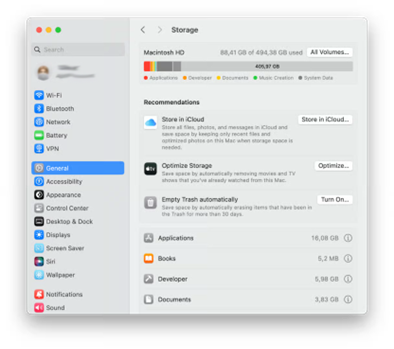
Rufen Sie über das Apple-Menü oben links die Systemeinstellungen auf, klicken Sie in der Seitenleiste auf „Allgemein“ und dann rechts auf „Speicher“.
Hier sehen Sie nun:
- Die Speichernutzung: Ein Balkendiagramm zeigt Ihnen den bereits belegten und noch verfügbaren Speicherplatz an. Im belegten Bereich sind die einzelnen Kategorien (Dokumente, Apps, Dokumente, Musik etc.) farblich voneinander abgesetzt.
- Empfehlungen: Hier befinden sich Optionen zur automatischen Speicheroptimierung des Apple TV-Speichers und des Papierkorbs sowie zur iCloud-Verwendung.
- Eine Auflistung nach Kategorien mit der entsprechenden Speicherbelegung: Bei Klick auf das i-Symbol neben den einzelnen Kategorien öffnet sich ein neues Fenster mit weiteren Informationen, zum Beispiel einer detaillierten, nach Größe sortierten Auflistung der entsprechenden Inhalte. Diese können nun direkt oder über den Finder bzw. die entsprechende Anwendung verwaltet werden.
 Auf dem Mac bis macOS Monterey
Rufen Sie oben links das Apple-Menü auf und klicken Sie auf „Über diesen Mac“. Klicken Sie nun in der Reiternavigation auf „Festplatten“ bzw. „Speicher“ (je nach macOS-Version).
Hier können Sie im Balkendiagramm sehen, wie viel Speicherplatz noch verfügbar ist und wofür der bereits belegte Platz verwendet wird (System, Apps, Dokumente, usw.). Eine detaillierte Auflistung erhalten Sie nach Klick auf „Verwalten“.
Auf dem Windows-PC
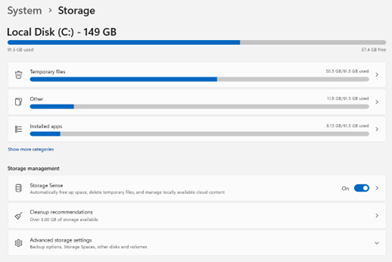
Öffnen Sie das Startmenü und gehen Sie zu „Einstellungen“. Klicken Sie nun auf „System“ und wählen Sie anschließend „Speicher“.
Windows 10: Hier erscheint nun für die einzelnen Laufwerke jeweils ein Balkendiagramm mit dem entsprechenden Speicherverbrauch und dem noch freien Speicherplatz. Nach Klick auf eines der Laufwerke, zum Beispiel „Dieser PC (C:)“, erscheint unter anderem eine Auflistung der verschiedenen Kategorien (wie Apps & Features, temporäre Dateien, Dokumente etc.).
Windows 11: Hier erscheint die Auflistung der verschiedenen Kategorien Ihres primären Systemlaufwerks (C:) direkt in der Speicherübersicht bzw. per Klick auf „Weitere Kategorien anzeigen“. Die Anordnung und Bezeichnung der folgenden Punkte kann je nach Windows-Version variieren.
Hier sehen Sie nun:
- Die Speichernutzung: Ein Balkendiagramm zeigt Ihnen den bereits belegten und noch verfügbaren Speicherplatz Ihres primären Systemlaufwerks (C:), das hier meist „Lokaler Speicher“, „Lokaler Datenträger“, „Dieser PC“ oder „System“ heißt. Dabei handelt es sich um den Standardspeicherort für das Betriebssystem, Ihre Anwendungsprogramme und Daten.
- Eine Auflistung nach Kategorien mit der entsprechenden Speicherbelegung: Nach Klick auf eine der Kategorien öffnet sich der zugehörige Unterbereich mit weiteren Informationen, zum Beispiel einer detaillierten, nach Größe sortierten Auflistung der Inhalte. Diese können nun direkt oder über den Datei-Explorer bzw. die entsprechende Anwendung verwaltet werden.
- Speicherverwaltung: Hier befinden sich die Speicheroptimierung (Storage Sense) zur automatischen Freigabe von Speicherplatz, die Bereinigungsempfehlungen und weitere Speichereinstellungen.
3. Nicht mehr benötigte Programme löschen
In der Speicherübersicht können Sie nun die Kategorie „Apps“ (Mac) oder „App und Features“ (Windows) aufrufen und überprüfen, ob Sie die hier aufgelisteten Programme wirklich alle noch brauchen – und falls nicht, direkt löschen bzw. deinstallieren.
Wahrscheinlich befindet sich auf Ihrem Computer auch vorinstallierte Bloatware, die entfernt werden kann. Dabei handelt es sich um Software vom Gerätehersteller, die für Sie möglicherweise keinen Mehrwert bietet und nur Speicherplatz und Ressourcen verbraucht, wie beispielsweise Wetter-, Aktien- oder Spiele-Apps. In einigen Fällen lassen sich vorinstallierte Programme jedoch nicht löschen, wie zum Beispiel System-Apps.
Auf dem Windows-PC können Sie selten genutzte Programme auch automatisch archivieren lassen, um Festplattenspeicher freizugeben. Sie finden diese Option unter Einstellungen > Apps > Erweiterte Einstellungen für Apps. Ist diese aktiviert, werden die entsprechenden Programme entfernt, während ihre Daten und Einstellungen erhalten bleiben. Bei der nächsten Verwendung wird das Programm automatisch erneut aus dem Microsoft Store heruntergeladen und installiert – allerdings nur, wenn es noch verfügbar ist.
Tipp: Windows-Nutzer können lange nicht verwendete Programme auch über die Bereinigungsempfehlungen löschen, um Speicherplatz freizumachen. Mehr dazu erfahren Sie weiter unten in diesem Artikel.
4. Große Dateien finden und löschen
Auf dem Mac
Klicken Sie in der Speicherübersicht auf die Kategorie „Dokumente“, erscheint ein Fenster mit Reiternavigation, über die Sie „Große Dateien“, „Downloads“ und „Nicht unterstützte Apps“ aufrufen können. Dort befindet sich jeweils eine nach Größe sortierte Auflistung der Dateien, die Sie auch nach „Name“, „Art” oder „Letzter Zugriff“ sortieren können. Im Bereich „Dateiübersicht“ werden Ihnen die Inhalte der Ordner in Ihrem Dateisystem mit dem von ihnen belegten Speicherplatz angezeigt. Sie können nun in allen Bereichen nicht mehr benötigte Dateien auswählen und direkt löschen bzw. in den Papierkorb legen. Zudem haben Sie die Möglichkeit, sich die Dateien und Ordner im Finder anzeigen zu lassen und dort zu verwalten.
Auf dem Windows-PC
Klicken Sie in der Speicherübersicht auf die Kategorie „Dokumente“, wird – je nach Windows-Version – entweder eine nach Größe sortierte Liste einzelner Dateien angezeigt oder direkt der zugehörige Ordner im Datei-Explorer geöffnet. Dort können Sie die Dateien zum Beispiel nach Größe sortieren und dann entscheiden, welche Sie löschen möchten. In manchen Windows-Versionen öffnet sich bei Klick nicht direkt der Ordner, sondern erst eine Info- oder Aktionsübersicht.
Tipp: Sie können auch die Bereinigungsempfehlungen von Windows nutzen, in denen Ihnen unter anderem große und lange nicht verwendete Dateien zum Löschen vorgeschlagen werden. Im Abschnitt „Die Bereinigungsempfehlungen von Windows nutzen“ erfahren Sie mehr dazu.
5. Temporäre Dateien löschen
Temporäre Dateien sind Dateien, die vom System oder Programmen vorübergehend erstellt werden, um bestimmte Aufgaben auszuführen. Dazu gehören beispielsweise Cache-, Installations- und Protokolldateien. Im Idealfall werden sie automatisch gelöscht, sobald sie nicht mehr benötigt werden. In der Praxis bleiben sie jedoch häufig bestehen und können sich mit der Zeit ansammeln und viel Speicherplatz belegen. Veraltete oder beschädigte Dateien können zudem Fehler verursachen und zu Leistungsproblemen führen.
Auch im Browser-Cache können sich mit der Zeit mehrere Gigabytes ansammeln und viel Speicherplatz vereinnahmen. Lesen Sie in unserem Artikel zum Thema Browser-Cache leeren, wie Sie den Cache von Firefox, Google Chrome, Microsoft Edge, Opera und Safari sowie der entsprechenden Android- und iOS-Apps leeren und so Speicherplatz freigeben können.
Auf dem Mac
macOS entfernt viele temporäre Dateien, Logs und alte Updates automatisch und verwaltet auch Cache-Dateien weitestgehend selbst. Ein manuelles Eingreifen ist daher selten nötig und wird auch nicht empfohlen, da es Probleme verursachen kann. Löschen Sie Cache-Dateien also nur im Rahmen einer gezielten Fehlerbehebung und wenn Sie wissen, was Sie tun. In unserem Artikel zum Thema Mac-Cleanup erfahren Sie unter anderem, wie Sie den System- und Hardware-Cache sowie den Benutzer- und Software-Cache Ihres Macs löschen können.
Auf dem Windows-PC
Auf Windows-PCs gibt es hingegen gleich mehrere Möglichkeiten, temporäre Dateien zu entfernen, um Speicherplatz freizumachen.
Möglichkeit 1: Unter Windows 10 und 11 können Sie temporäre Dateien löschen, indem Sie in der Speicherübersicht auf die entsprechende Kategorie klicken. Wählen Sie anschließend die gewünschten Unterkategorien (wie Papierkorb, Downloads, Protokolldateien für Windows-Updates) aus und klicken Sie auf „Dateien entfernen“.
Möglichkeit 2: Ein anderer Weg führt über die Datenträgerbereinigung (Disk Cleanup), mit der man eine noch tiefergehende Bereinigung vornehmen kann:
- Suchen Sie im Startmenü nach „Datenträgerbereinigung“ und starten Sie die App.
- Wählen Sie das Laufwerk – meist (C:) – und klicken Sie auf „Ok“.
- Aktivieren Sie die gewünschten Optionen (z. B. Temporäre Internetdateien, Heruntergeladene Programmdateien, Papierkorb etc.)
- Klicken Sie unten auf „OK“ und im anschließenden Bestätigungsfenster auf „Dateien löschen“.
Um weiteren Speicherplatz freizugeben, können Sie auch auf die Schaltfläche „Systemdateien bereinigen“ klicken, die sich im Fenster der Datenträgerbereinigung meist unter den anderen Kategorie-Optionen befindet. Das Tool startet nun mit Administratorrechten neu und zeigt zusätzliche, systemrelevante Kategorien an (z. B. alte Windows-Versionen, Update-Dateien). Löschen Sie diese Systemdateien nur, wenn Sie sicher sind, dass Sie sie nicht mehr benötigen, da dies sonst zu Problemen mit dem Betriebssystem führen kann (z. B. kein Zurücksetzen auf vorherige Windows-Version, fehlende Updates).
Möglichkeit 3: Nutzen Sie die Bereinigungsempfehlungen von Windows wie im nächsten Abschnitt beschrieben.
Wie Sie temporäre Dateien automatisch bereinigen lassen können, erfahren Sie weiter unten im Abschnitt „Automatische Optimierungsfunktionen aktivieren“.
Die Bereinigungsempfehlungen von Windows nutzen
Mit den Bereinigungsempfehlungen von Windows 11 und neueren Windows-10-Versionen können Sie oft jede Menge Speicherplatz freigeben. Klicken Sie in der Speicherübersicht auf „Bereinigungsempfehlungen“ und anschließend auf die Kategorien, die Sie bereinigen möchten. Ihnen wird jeweils angezeigt, wie viel Speicherplatz Sie dort freimachen können.
- Temporäre Dateien: Hier können Sie verschiedene Unterkategorien wie Downloads, Papierkorb und Windows-Updatebereinigung auswählen und die entsprechenden Dateien entfernen.
- Große oder nicht verwendete Dateien: Hier werden Ihnen große und lange nicht geöffnete Dateien angezeigt, die Sie nun löschen können.
- Nicht verwendete Apps: Hier werden Ihnen lange nicht verwendete Programme angezeigt, die Sie nun deinstallieren können.
- Mit der Cloud synchronisierte Daten: Hier werden Dateien angezeigt, die sowohl in der OneDrive Cloud als auch auf dem PC gespeichert sind und selten genutzt werden. Sie können die lokal gespeicherten Abbilder nun auf Wunsch entfernen, um Speicherplatz freizugeben. Dafür muss allerdings „OneDrive Dateien bei Bedarf“ aktiviert sein. Im Abschnitt „Dateien in die Cloud auslagern“ erfahren Sie, wie Sie diese Option aktivieren können.
Automatische Optimierungsfunktionen aktivieren
Sie können Ihren Mac oder Windows-PC mit den integrierten Bordmitteln auch automatisch bereinigen lassen. Rufen Sie dafür wie oben beschrieben die Speicherübersicht auf und aktivieren Sie die gewünschten Optionen.
Auf dem Mac: Empfehlungen aktivieren
- Apple TV-Speicher optimieren: Bereits gesehene Filme und TV-Sendungen werden automatisch vom Gerät gelöscht, können jedoch jederzeit wieder geladen werden.
- Papierkorb automatisch leeren: Objekte, die sich länger als 30 Tage im Papierkorb befinden, werden automatisch gelöscht.
- In iCloud speichern: Hier können Sie auswählen, welche Inhalte in der iCloud bzw. mit iCloud Drive gespeichert werden sollen. Um Speicherplatz auf Ihrem Mac freizugeben, können Sie zusätzlich die Option „Mac-Speicher optimieren“ aktivieren. Dadurch verbleiben nur zuletzt verwendete Dateien auf dem Mac, sobald Speicherplatz benötigt wird. Wie Sie diese Option aktivieren, erfahren Sie weiter unten im Abschnitt „Dateien in die Cloud auslagern“.
Auf dem Windows-PC: Speicheroptimierung aktivieren
- Schalten Sie die Speicheroptimierung ein.
- Konfigurieren Sie die Speicheroptimierung.
- Bereinigung temporärer Dateien aktivieren: Temporäre App- und Systemdateien werden automatisch bereinigt.
- Automatische Bereinigung des Benutzerinhalts einschalten: Hier können Sie zudem die Bereinigungszeiten konfigurieren oder die Standardeinstellungen übernehmen.
- Speicheroptimierung ausführen: Bei wenig freiem Speicherplatz (Standard)
- Dateien aus dem Papierkorb löschen, die älter sind als: 30 Tage (Standard)
- Dateien im Downloads-Ordner löschen, die länger nicht geöffnet wurden als: Niemals (Standard)
- Lokal verfügbare Cloud-Inhalte löschen: Dateien werden vom PC entfernt und nur online verfügbar gemacht, wenn sie über einen Zeitraum nicht geöffnet wurden, der länger ist als: Niemals (Standard).
Um diese Funktion nutzen zu können, muss „OneDrive Dateien bei Bedarf“ aktiviert sein. Im Abschnitt „Dateien in die Cloud auslagern“ erfahren Sie, wie Sie diese Option aktivieren können.
- Bestätigen Sie Ihre Einstellungen per Klick auf „Speicheroptimierung jetzt ausführen“.
PC-Cleaner verwenden
Der wahrscheinlich einfachste Weg, Speicherplatz auf dem Mac oder Windows-PC freizugeben, ist die Nutzung einer externen Optimierungslösung wie Avira Free Security. Denn diese enthält neben vielen Schutzfunktionen auch Bereinigungstools, die Ihnen dabei helfen, mit wenigen Klicks Ihre Festplatte aufzuräumen und Speicherplatz freizugeben.
Auf dem Mac: Junk-Cleaner nutzen
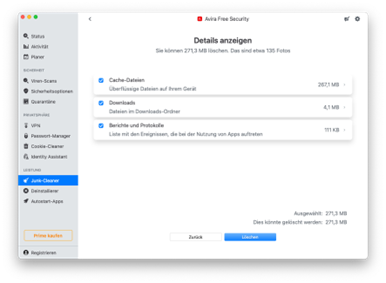
Avira Free Security für Mac enthält einen Junk-Cleaner, mit dem Sie Junk-Dateien (wie Cache-Dateien, Downloads und Protokolle) ausfindig machen und löschen können.
Auf dem Windows-PC: Optimierungstools nutzen
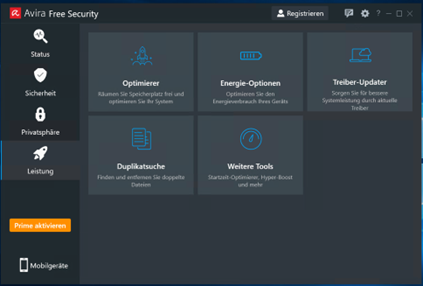
Avira Free Security für Windows stellt Ihnen im Bereich „Leistung“ diverse Tools zur Verfügung, mit denen Sie mehr Speicherplatz freigeben und Ihr System optimieren können. Der Optimierer hilft Ihnen zum Beispiel, Ihren PC nach Junk-Dateien wie temporären und Cache-Dateien zu durchsuchen. Mit der Duplikatsuche können Sie zudem doppelte Dateien finden und entfernen. Erfahren Sie in unserem Artikel zum Thema PC-Bereinigung, wie Sie mit den Tuning-Tools von Avira System Speedup, die ebenfalls iin Avira Free Security enthalten sind, Ihren PC beschleunigen können.
Dateien auf externe Festplatte auslagern
Um Speicherplatz freizugeben, können Sie große und selten genutzte Dateien wie Fotos und Videos auch auf eine externe Festplatte auslagern. Bevor Sie eine externe Festplatte zur Datensicherung verwenden, sollte allerdings geprüft werden, ob die Festplatte mit einem passenden Dateisystem formatiert ist. Für Nutzer, die zwischen Mac und Windows wechseln oder Daten austauschen möchten, empfiehlt sich das exFAT-Format, da es von macOS und Windows gleichermaßen unterstützt wird. Das Format NTFS hingegen ist für Windows, das Format HFS+ für macOS optimiert. Bei Bedarf lässt sich eine Festplatte auch neu formatieren.
Sobald die Festplatte mit dem Computer verbunden ist, erscheint sie bei einem Mac sowohl auf dem Schreibtisch als auch im Finder. Bei einem Windows-PC erscheint sie im Datei-Explorer unter „Dieser PC“ mit einem eigenen Laufwerksbuchstaben. Öffnen Sie nun die Festplatte in einem neuen Fenster, markieren Sie die gewünschten Dateien oder Ordner und ziehen Sie diese per Drag & Drop in das Fenster. Unter macOS können Sie die Dateien auch direkt auf das Festplattensymbol auf dem Schreibtisch ziehen. Anschließend können Sie die nun auf der externen Festplatte gesicherten Dateien von Ihrem Mac oder Windows-PC entfernen. Da externe Festplatte beschädigt werden können, stellt das Speichern in der Cloud allerdings eine sicherere Lösung dar.
Dateien in die Cloud auslagern
Statt auf eine externe Festplatte können Sie selten verwendete bzw. große Dateien auch in die Cloud auslagern, das heißt, sie nur noch online verfügbar machen und von Ihrem Mac oder Windows-PC entfernen. Nutzen Sie dafür entweder die plattformeigene Cloud-Speicherlösung oder die eines Drittanbieters, wie zum Beispiel Dropbox. In unserem Artikel zum Thema Cloud-Sicherheit erfahren Sie übrigens, wie Sie Ihre Daten in der Cloud besser schützen können.
Melden Sie sich mit Ihrem Konto bei Ihrem Cloud-Speicherdienst an und aktivieren Sie gegebenenfalls die gewünschte Funktion (wie zum Beispiel iCloud Drive bei iCloud). Falls noch nicht geschehen, können Sie nun auswählen, welche Ordner automatisch in der Cloud gespeichert und synchronisiert werden sollen, damit Sie von jedem Gerät darauf zugreifen können.
Gehen Sie dann folgendermaßen vor.
Auf dem Mac: iCloud Drive „Mac-Speicher optimieren“
Bei iCloud Drive gibt es mit „Mac-Speicher optimieren“ die Möglichkeit, selten genutzte Dateien automatisch vom Gerät zu löschen und nur noch online verfügbar zu machen, sobald der Speicherplatz knapp wird. Sie bleiben im Finder sichtbar (mit Wolkensymbol) und können bei Bedarf wieder aus der Cloud heruntergeladen werden.
Leider können Sie nicht festlegen, welche Dateien in diesem Fall entfernt werden. Sie können jedoch bestimmen, welche Dateien oder Ordner nicht gelöscht werden sollen. Wählen Sie dafür einen aus iCloud Drive heruntergeladenen Ordner oder eine Datei aus, rufen Sie per Rechtsklick das Kontextmenü auf und klicken Sie auf „Download behalten“. Dann wird die Datei lokal gespeichert und nicht mehr automatisch entfernt, wenn macOS Speicherplatz freigeben möchte.
So können Sie die Option „Mac Speicher optimieren“ aktivieren:
- Öffnen Sie die Systemeinstellungen über das Apple-Menü oben links und klicken Sie auf Ihren Apple Account-Namen in der Seitenleiste.
- Wählen Sie „iCloud“ und dann „iCloud Drive“.
- Aktivieren Sie die Option „Mac-Speicher optimieren“.
Auf dem Windows-PC: „Dateien bei Bedarf“
Bei OneDrive gibt es mit „Dateien bei Bedarf“ ebenfalls die Option, Speicherplatz auf dem PC freizugeben. Ist diese Option aktiviert, können Sie Dateien und Ordner auswählen, die nur online und nicht lokal gespeichert werden sollen. Wählen Sie dafür im OneDrive-Ordner eine Datei oder einen Ordner aus, rufen Sie per Rechtsklick das Kontextmenü auf und klicken Sie auf „Speicherplatz freigeben“. Die entsprechenden Ordner und Dateien erscheinen weiterhin im Datei-Explorer (mit Wolkensymbol) und können bei Bedarf wieder heruntergeladen werden.
Sie können über das Kontextmenü auch die Option „Immer auf diesem Gerät behalten“ auswählen. Dann wird der Ordner oder die Datei nicht automatisch gelöscht, auch wenn Sie bei der Speicheroptimierung unter „Lokal verfügbare Cloud-Inhalte“ einen Zeitraum eingestellt haben, nach dem Dateien automatisch ausgelagert werden.
So können Sie die Option „Dateien bei Bedarf“ aktivieren:
- Klicken Sie auf das OneDrive-Symbol in der Taskleiste und wählen Sie „Einstellungen“ aus.
- Klicken Sie auf „Synchronisieren und sichern“.
- Rufen Sie „Erweiterte Einstellungen“ auf.
- Klicken Sie unter „Dateien bei Bedarf“ auf „Speicherplatz freigeben“.
Dateien komprimieren
Um Speicherplatz zu schaffen, können Sie große Bilder-, Video- und Audio-Dateien oder Ordner, auf die Sie selten zugreifen, auch zippen, das heißt verkleinern.
Beim Zippen wird die Dateigröße reduziert, indem die Daten effizienter gespeichert und mehrere Dateien in einem Paket zusammengefasst werden. Sowohl Windows als auch macOS bieten systemeigene Funktionen, mit denen sich Dateien in ein ZIP-Archiv komprimieren lassen, um Speicherplatz zu sparen.
Wählen Sie dazu einfach die gewünschte Datei oder den Ordner aus und öffnen Sie mit einem Klick auf die rechte Maustaste das Kontextmenü. Die entsprechende Komprimieren-Option befindet sich bei Windows meist unter „Senden an“, auf dem Mac wird sie direkt angezeigt. Nach Klick auf die Option wird am gleichen Speicherort eine neue ZIP-Datei erstellt.
Es gibt auch Komprimierungstools von Drittanbietern wie WinZip oder WinRAR, die teilweise fortschrittlichere Komprimierungsalgorithmen verwenden und effizienter komprimieren können als die integrierte ZIP-Funktion des Betriebssystems.
Um gezippte Ordner und Dateien wieder zu entpacken, öffnen Sie den komprimierten Ordner einfach per Doppelklick und ziehen Sie die Inhalte an einen anderen Speicherort.
Papierkorb leeren
Beachten Sie, dass möglicherweise nicht alles, was Sie im Zuge Ihrer Aufräumaktion gelöscht haben, direkt von Ihrem Mac oder Windows-PC entfernt wurde. In einigen Fällen werden die Dateien, Ordner oder Programme zunächst in den Papierkorb verschoben, wo sie immer noch Speicherplatz belegen. Leeren Sie also zum Schluss den Papierkorb, um Dateien endgültig von Ihrem Windows-PC oder Mac zu löschen und Speicherplatz freizugeben.
Machen Sie sich das Leben leicht
Wie Sie nun wissen, führen viele Wege zu mehr Speicherplatz. Eine gründliche Festplattenbereinigung wird jedoch immer mit einem stabiler laufenden System belohnt. Und zum Glück gibt es Optimierungslösungen wie Avira Free Security, die Ihnen die Arbeit erleichtern können. Nehmen Sie damit am besten regelmäßig einen Smart Scan vor und schaffen Sie so nicht nur mehr Speicherplatz, sondern beheben Sie mit wenigen Klicks auch Cyber-Sicherheits-, Performance- und Privatsphärenprobleme.