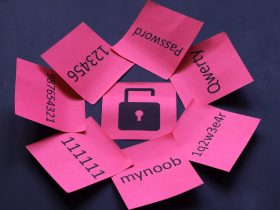
Wenn Sie hier gelandet sind, interessieren Sie sich vermutlich für das Thema Passwortschutz und Verschlüsselung – und sind somit allen Nutzern einen großen Schritt voraus, die die Sicherheit ihrer vertraulichen Dokumente und Dateien vernachlässigen. Hier erfahren Sie, wie und mit welchen Tools Sie ganze Festplatten sowie einzelne Ordner und Dateien mit Passwörtern schützen und verschlüsseln können.
Zudem verraten wir Ihnen, wie Sie mit dem Avira Password Manager starke Passwörter für Ihre verschlüsselten Dateien und Ordner erstellen und diese sicher speichern können. Laden Sie ihn am besten gleich herunter und generieren Sie nicht nur Passwörter für Ihre Dateien, sondern auch für Ihre Online-Konten.
Wenn Sie Festplatten, Ordner oder einzelne Dateien unter Windows 10 oder 11 mit einem Passwort vor unbefugtem Zugriff schützen möchten, haben Sie mehrere Optionen. Zunächst einmal müssen wir uns jedoch die Begriffe „Passwortschutz“ und „Passwortverschlüsselung“ etwas näher anschauen, da sie teilweise uneinheitlich verwendet werden. (Am Ende dieses Artikels erfahren Sie noch mehr darüber.)
Während es sich bei einem reinen Passwortschutz um eine Zugriffssperre handelt, die lediglich das Öffnen einer Datei über die Benutzeroberfläche blockiert, kommen bei der Dateiverschlüsselung kryptografische Verfahren zum Einsatz, die den Inhalt in unlesbare Daten verwandeln. Diese können nur mit dem passenden Schlüssel entschlüsselt werden, der entweder durch ein Passwort geschützt oder aus diesem abgeleitet wird. Daher wird in diesem Zusammenhang häufig ebenfalls von einem Passwortschutz oder einer Passwortverschlüsselung gesprochen.
Der Schlüssel kann in einigen Fällen allerdings auch durch Hardware-Chips (wie das TPM in Computern), biometrische Merkmale (wie Fingerabdruck oder Gesichtserkennung) oder physische Sicherheitsschlüssel (wie USB-Tokens) geschützt und freigegeben werden. Manchmal werden die Begriffe Passwortschutz und Passwortverschlüsselung auch für den Schutz bzw. die Verschlüsselung der Passwörter selbst verwendet, zum Beispiel durch einen Passwort-Manager.
Ob mit Windows-Bordmitteln, der Office-Dokumentenverschlüsselung oder Drittanbieter-Tools – im Folgenden stellen wir Ihnen verschiedene Möglichkeiten vor, um Laufwerke, Ordner und einzelne Dateien mit einem Passwort zu schützen und zu verschlüsseln oder anderweitig vor unbefugtem Zugriff zu schützen.
Nutzen Sie die integrierten Windows-Tools
Es gibt zwei Methoden, um Ordner und Dateien mit Windows-eigenen Tools kostenlos zu verschlüsseln: das verschlüsselnde Dateisystem EFS (Encrypting File System) und die Laufwerkverschlüsselung BitLocker. Bei ihnen erfolgt die Verschlüsselung benutzerkonto- bzw. gerätebasiert. Das bedeutet, dass die geschützten Dateien nur mit einem bestimmten Benutzerkonto bzw. nur auf dem ursprünglichen System ver- und entschlüsselt werden können. Sie sind zudem nur in den Pro-, Enterprise- und Education-Versionen von Windows 10 und 11 und nicht in Windows Home verfügbar. Dort gibt es mit der Geräteverschlüsselung allerdings eine vereinfachte Form der BitLocker-Verschlüsselung, die nach der Anmeldung mit einem Microsoft-Konto automatisch aktiv wird.
Alternativ können Sie unter Windows auch über die NTFS-Berechtigungen des Dateisystems festlegen, welche Benutzer auf welche Dateien zugreifen dürfen. Allerdings handelt es sich dabei weder um einen Passwortschutz noch um eine Verschlüsselung.
Datei-und Ordnerverschlüsselung mit EFS
Windows bietet mit dem Encrypting File System (EFS) eine benutzergebundene Verschlüsselungsfunktion für einzelne Ordner und Dateien – auch ZIP-Dateien – direkt im Dateisystem. Dabei wird der als besonders sicher geltende Verschlüsselungsstandard AES-256 verwendet. Dennoch wird EFS oft eher als zusätzliche Schutzschicht denn als unüberwindbares Hindernis betrachtet, da die Sicherheit vor allem von der Stärke des Passworts für das lokale Benutzerkonto abhängt.
EFS verwendet eine Kombination aus symmetrischer Dateiverschlüsselung und asymmetrischer Schlüsselverwaltung. Das System erzeugt ein benutzergebundenes asymmetrisches Schlüsselpaar. Während der öffentliche Schlüssel in einem Zertifikat hinterlegt wird, wird der dazugehörige private Schlüssel geschützt im Windows-Benutzerprofil auf der Festplatte gespeichert. Er ist durch das Windows-Kennwort gesichert und wird bei der Anmeldung automatisch freigegeben, sodass kein separates Passwort für die Dateientschlüsselung erforderlich ist. Ein zusätzliches Passwort wird nur benötigt, wenn das Zertifikat mit dem privaten Schlüssel exportiert wird. Ein solches Backup sollte unbedingt erstellt und sicher aufbewahrt werden.
Wenn Sie bei Ihrem Windows-Benutzerkonto angemeldet sind und auf verschlüsselte Dateien oder Ordner zugreifen, werden diese im Hintergrund automatisch entschlüsselt, sodass Sie nichts weiter tun müssen. Andere Benutzer Ihres PCs können ohne Zugriff auf Ihr Benutzerkonto hingegen nicht auf die verschlüsselten Dateien und Ordner zugreifen.
So verschlüsseln Sie eine Datei oder einen Ordner mit EFS unter Windows Pro, Enterprise und Education:
- Wählen Sie den Ordner bzw. die Datei, den oder die Sie verschlüsseln möchten.
- Klicken Sie mit der rechten Maustaste auf das Element und wählen Sie im Kontextmenü die Option Eigenschaften.
- Klicken Sie auf der Registerkarte Allgemein unten rechts auf den Button Erweitert… .
- Aktivieren Sie das Kontrollkästchen bei Inhalt verschlüsseln, um Daten zu schützen und klicken Sie dann auf OK, um das Fenster „Erweiterte Attribute“ zu schließen.
- Klicken Sie nun auf Übernehmen.
- Sie werden nun gefragt, ob sie nur die Datei oder auch den übergeordneten Ordner bzw. nur den Ordner oder alle darin enthaltenen Dateien und Unterordner verschlüsseln möchten. Treffen Sie Ihre Auswahl und bestätigen Sie diese mit Klick auf OK. Wenn Sie in einem verschlüsselten Ordner künftig neue Dateien ablegen, werden diese automatisch verschlüsselt.
- Zum Schluss haben Sie noch die Möglichkeit, ein Backup Ihres Zertifikates und Schlüssels auf einem externen Gerät zu speichern. Falls Sie sich für eine Sicherheitskopie entscheiden, klicken Sie zweimal auf Weiter, wählen Sie dann ein sicheres Passwort aus und bestätigen Sie es. Legen Sie anschließend einen Speicherort für das Backup fest und folgen Sie den weiteren Anweisungen, um den Export abzuschließen.
Laufwerkverschlüsselung und Geräteverschlüsselung mit BitLocker
Mit der BitLocker-Laufwerkverschlüsselung können Sie auf einem Gerät mit Windows Pro, Enterprise und Education statt einzelner Dateien oder Ordner ganze Laufwerke manuell verschlüsseln. Handelt es sich dabei um ein Datenträgerlaufwerk, muss dafür ein Passwort festgelegt oder eine Smartcard verwendet werden.
In Windows Home gibt es stattdessen die Geräteverschlüsselung, die technisch auf BitLocker basiert, aber keine Laufwerksauswahl und keine Passwortoptionen bietet. Sie wird in der Regel bei der ersten Anmeldung mit einem Microsoft-Konto automatisch aktiviert und verschlüsselt das Betriebssystemlaufwerk und Festplattenlaufwerke. Beim System-Start gibt der TPM-Chip den Schlüssel automatisch frei, sofern keine Manipulation der Hardware festgestellt wird. Wenn kein Microsoft-Konto vorhanden ist, wird die Geräteverschlüsselung nicht aktiviert. Für die automatische Geräteverschlüsselung unter Windows 10 Home benötigt das Gerät einen TPM-Chip (Version 1.2 oder höher), UEFI und Secure Boot. Windows 11 hingegen setzt TPM 2.0 voraus.
So können Sie ein Laufwerk unter Windows Pro, Enterprise und Education manuell verschlüsseln:
- Öffnen Sie den Explorer.
- Klicken Sie mit der rechten Maustaste auf das Laufwerk und wählen Sie im Kontextmenü die Option BitLocker aktivieren.
- Bei Datenträgerlaufwerken: Sie werden aufgefordert, ein Kennwort festzulegen oder eine Smartcard zu verwenden. Aktivieren Sie anschließend ggf. die Option „Dieses Laufwerk auf diesem Computer automatisch entsperren“.
Bei Systemlaufwerken: In der Standardkonfiguration bereitet Windows die automatische Entsperrung über den integrierten TPM-Chip vor.
- Wählen Sie nun aus, wo der Wiederherstellungsschlüssel gesichert werden soll: „In meinem Microsoft-Konto speichern“ (empfohlen), „In einer Datei speichern“ (auf einer externen Festplatte oder einem USB-Stick) oder „Ausdrucken“ und klicken Sie auf Weiter.
- Wählen Sie aus, wie viel des Laufwerks verschlüsselt werden soll: „Nur den verwendeten Speicherplatz verschlüsseln“ (schneller) oder „Gesamtes Laufwerk verschlüsseln“ (langsamer).
- Wählen Sie nun den Verschlüsselungsmodus: „Neuer Verschlüsselungsmodus“ (XTS-AES, für interne Laufwerke empfohlen) oder „Kompatibilitätsmodus“ (AES-CBC, für externe Laufwerke empfohlen) und klicken Sie auf Weiter.
- Klicken Sie nun auf Verschlüsselung starten. Das Laufwerk beginnt nun mit dem Verschlüsselungsvorgang. Dies kann einige Zeit dauern, aber Sie können Ihr Gerät weiterhin verwenden.
Wichtiger Hinweis: Der BitLocker-Wiederherstellungsschlüssel wird benötigt, wenn Sie Ihr Passwort vergessen haben bzw. der TPM-Chip den Zugriff verweigert. Der Schlüssel besteht aus einer 48-stelligen Zahl und kann verwendet werden, um wieder Zugriff auf das Laufwerk zu erhalten. Da der Microsoft-Support einen verlorenen Wiederherstellungsschlüssel nicht abrufen, bereitstellen oder neu erstellen kann, sollten Sie ihn sicher verwahren. Bei der Geräteverschlüsselung wird der Wiederherstellungsschlüssel automatisch in Ihrem Microsoft-Konto in der Cloud hinterlegt.
Experten-Tipp: Auch einzelne Ordner und Dateien können unter Windows Pro, Enterprise und Education indirekt mit BitLocker verschlüsselt werden: Legen Sie dazu ein virtuelles Laufwerk (VHD/VHDX) an, verschlüsseln Sie dieses mit BitLocker und legen die gewünschten Dateien oder Ordner hinein.
Zugriffssteuerung durch NTFS-Berechtigungen
Über die NTFS-Berechtigungen können Sie auch ohne Passwortschutz und Verschlüsselung steuern, wer auf bestimmte Dokumente und Ordner zugreifen und sie lesen, bearbeiten und löschen darf. Das ist vor allem sinnvoll, wenn mehrere Benutzer dasselbe System oder Laufwerk nutzen und bestimmte Dateien oder Ordner nur für ausgewählte Personen zugänglich sein sollen. Beachten Sie allerdings, dass hierbei keine Verschlüsselung erfolgt.
- Klicken Sie mit der rechten Maustaste auf eine Datei oder einen Ordner und wählen Sie im Kontextmenü die Option Eigenschaften.
- Klicken Sie auf der Registerkarte Sicherheit auf den Button Bearbeiten. Sie sehen nun eine Liste von Benutzern und Gruppen, die Zugriff haben.
- Fügen Sie im Dialogfeld „Berechtigungen“ die entsprechenden Benutzer oder Gruppen hinzu, die Zugriff haben sollen.
- Geben Sie die Berechtigungen (Vollzugriff, Ändern, Lesen und Ausführen, Auflisten des Ordnerinhalts, Lesen, Schreiben, Sonderberechtigungen) für die Benutzer oder Gruppen an.
- Klicken Sie zweimal auf OK , um die Dialogfelder zu schließen.
Schützen Sie einzelne Dateien mit einem Passwort
Word-, PowerPoint- und Excel-Dateien lassen sich dank der Office-Dokumentenverschlüsselung verschlüsseln und durch ein Passwort vor fremdem Zugriff schützen. Aktuelle Office-Versionen nutzen dafür den AES-256-Standard, den auch Banken und VPN-Anbieter verwenden.
Auch PDF- und ZIP-Dateien können verschlüsselt und mit einem Passwort geschützt werden, wobei hierfür in der Regel eine Drittanbieter-Software benötigt wird.
Der Vorteil dieser Art der Verschlüsselung besteht darin, dass sie nicht an ein Gerät oder Benutzerkonto gebunden ist, sondern die Datei selbst verschlüsselt wird, unabhängig vom Speicherort.
Im Folgenden erfahren Sie, wie Sie den Passwortschutz für Excel-, Word-, PowerPoint-, PDF- und ZIP-Dateien aktivieren. Beachten Sie hierbei, dass Ihr Passwort nicht wiederhergestellt werden kann, falls Sie es vergessen.
So schützen Sie Excel-Dateien mit einem Passwort
Mit den folgenden Schritten können Sie die integrierte Excel-Verschlüsselung zum Schutz einer Excel-Datei nutzen, die vertrauliche Informationen enthält.
- Öffnen Sie die Excel-Datei. Klicken Sie auf Datei und wählen Sie dann Informationen aus.
- Klicken Sie auf Arbeitsmappe schützen. Wählen Sie Mit Kennwort verschlüsseln aus.
- Geben Sie das ausgewählte Passwort ein und klicken Sie auf OK.
- Bestätigen Sie das Passwort und klicken Sie erneut auf OK.
- Speichern Sie die Excel-Datei.
So schützen Sie Word-Dokumente mit einem Passwort
Microsoft Word enthält ebenfalls ein Tool zur Dokumentenverschlüsselung, das schnell und einfach zu nutzen ist.
- Öffnen Sie das Word-Dokument. Klicken Sie auf Datei und wählen Sie dann Informationen aus.
- Klicken Sie auf Dokument schützen. Wählen Sie Mit Kennwort verschlüsseln aus.
- Geben Sie das ausgewählte Passwort ein und klicken Sie auf OK.
- Bestätigen Sie das Passwort und klicken Sie erneut auf OK.
- Speichern Sie das Word-Dokument.
So schützen Sie PowerPoint-Dateien mit einem Passwort
Auch PowerPoint-Dateien lassen sich im Handumdrehen verschlüsseln und mit einem Passwort schützen.
- Öffnen Sie die PowerPoint-Datei. Klicken Sie auf Datei und wählen Sie dann Informationen aus.
- Klicken Sie auf Präsentation schützen und wählen Sie Mit Kennwort verschlüsseln aus.
- Geben Sie das ausgewählte Passwort ein und klicken Sie auf OK.
- Bestätigen Sie das Passwort und klicken Sie erneut auf OK.
- Speichern Sie die PowerPoint-Datei.
So schützen Sie PDF-Dateien mit einem Passwort
Um eine PDF-Datei zu verschlüsseln und mit einem Passwort zu schützen, benötigen Sie eine PDF-Editor-Software, die diese Funktion unterstützt. Es gibt einige kostenlose Tools wie PDFgear oder PDF24 Creator, die das lokal ermöglichen. Nutzer von Adobe Acrobat benötigen hingegen ein kostenpflichtiges Pro-Abonnement, um PDFs lokal mit Passwörtern zu verschlüsseln. Alternativ können Sie PDF-Dateien auf der Adobe-Website kostenlos verschlüsseln – falls Sie nichts dagegen haben, eine vertrauliche PDF-Datei auf einen Drittanbieter-Server hochzuladen.
So gehen Sie in Adobe Acrobat Pro vor, um eine PDF-Datei mit einem Passwort zu schützen:
- Öffnen Sie die PDF-Datei und wählen Sie Alle Tools aus. Klicken Sie dann auf PDF-Datei schützen.
- Wählen Sie im linken Bereich Mit Kennwort schützen aus.
- Wählen Sie nun aus, ob Sie das Kennwort für die Anzeige oder Bearbeitung festlegen möchten.
- Geben Sie Ihr Kennwort ein, wiederholen Sie es und klicken Sie auf Anwenden. Die Datei wird in aktuellen Versionen standardmäßig mit AES-256 verschlüsselt.
So schützen Sie ZIP-Dateien mit einem Passwort
Um ZIP-Dateien zu verschlüsseln und mit einem Passwort zu schützen, benötigen Sie eine Drittanbieter-Software zur Datei-Archivierung, wie beispielsweise 7-Zip oder WinRAR. Bei diesen Programmen wird der Schlüssel mithilfe einer Schlüsselableitungsfunktion (Key-Derivation-Function) direkt aus dem Passwort abgeleitet.
Gehen Sie folgendermaßen vor, um eine Datei mit 7-Zip zu komprimieren und zu verschlüsseln:
- Laden Sie die neueste Version von 7-Zip kostenlos herunter und installieren Sie das Programm.
- Klicken Sie mit der rechten Maustaste auf eine Datei oder einen Ordner und wählen Sie im Kontextmenü erst die Option „Weitere Optionen“ (nur Windows 11), dann 7-Zip und anschließend die Option Zu einem Archiv hinzufügen aus.
- Legen Sie im Bereich „Verschlüsselung“ ein Passwort fest, bestätigen Sie es und wählen Sie, ob auch der Dateiname verschlüsselt werden soll. Als Verfahren empfehlen wir AES-256 einzustellen.
- Klicken Sie auf OK. Sofern nicht anders ausgewählt, befindet sich Ihr neu verschlüsseltes Archiv im selben Ordner, in dem sich auch die unverschlüsselten Original-Dateien bzw. Ordner befinden. Löschen Sie diese gegebenenfalls, damit niemand darauf zugreifen kann.
Wenn Sie den Ordner oder die Datei wieder entpacken wollen, wählen Sie per Rechtsklick auf das Archiv erst 7-Zip, dann Dateien entpacken aus. Wählen Sie den Ort aus, wohin die Datei entpackt werden soll, geben Sie das Passwort ein und klicken Sie auf OK.
Speichern Sie Dateien in Ihrem persönlichen OneDrive-Tresor
Sie können vertrauliche Dateien auch in Ihrem persönlichen Tresor in der Microsoft OneDrive-Cloud ablegen. Dort gespeicherte Dateien sind – wie auch alle anderen Dateien in der Cloud – mit dem AES-256-Standard verschlüsselt, jedoch erst nach einer erneuten Authentifizierung zugänglich. Für zusätzliche Sicherheit können Sie die Dateien vor dem Hochladen auch noch einzeln verschlüsseln und mit einem Passwort schützen.
- Melden Sie sich auf onedrive.com bei Ihrem Microsoft-Konto an.
- Klicken Sie auf den Ordner Persönlicher Tresor und aktivieren Sie ihn, falls noch nicht getan.
- Authentifizieren Sie sich per PIN, SMS-Code, Fingerabdruck oder Gesichtserkennung (abhängig von den Geräteoptionen und der gewählten Methode zur Identitätsüberprüfung), um den Tresor zu öffnen.
- Verschieben Sie die gewünschten OneDrive-Dateien in den Tresor oder fügen Sie Dateien per Drag & Drop hinzu.
Nutzen Sie Passwortschutz- und Verschlüsselungs-Tools von Drittanbietern
Cyberkriminelle nutzen immer kreativere Methoden, um Geräte und Online-Konten zu kapern. Selbst der beste Virenschutz kann nicht immer verhindern, dass ein Hacker Zugriff auf das System und sensible Daten erhält. Im Gegensatz zu systemintegrierten Lösungen, die an das Windows-Benutzerkonto (EFS) oder den Computer (BitLocker) gebunden sind, schaffen Verschlüsselungs-Tools von Drittanbietern eine unabhängige Sicherheitsebene. Der Zugriff auf die verschlüsselten Daten bleibt selbst dann verweigert, wenn ein Angreifer Zugriff auf Ihr Windows-Konto erlangt.
Da Tools wie 7-Zip und VeraCrypt sehr rechenaufwendige Schlüsselableitungsverfahren (KDFs) einsetzen, dauert zudem jeder Versuch, ein mögliches Passwort zu testen, deutlich länger. Dadurch werden Brute-Force-Angriffe erheblich verlangsamt. Im Vergleich dazu verwenden Windows-Bordmittel wie EFS deutlich weniger Iterationen.
Festplattenverschlüsselung mit Passwortschutz
VeraCrypt ist ein Open-Source-Tool, das Volumes verschlüsseln kann, wie zum Beispiel verschlüsselte Container, Partitionen, Festplatten, SSDs, USB-Sticks oder SD-Karten. Das kostenlose Programm nutzt starke Algorithmen wie AES, Serpent oder Twofish und stellt somit eine gute Alternative zur Laufwerkverschlüsselung BitLocker dar. Vertrauliche Ordner und Dateien können in einem verschlüsselten Datei-Container gespeichert werden, der sich auf beliebigen Laufwerken oder in der Cloud ablegen lässt. Sobald Sie den Container mit Ihrem zuvor festgelegten Passwort öffnen, erscheint er als virtuelles Laufwerk auf Ihrem Computer.
VeraCrypt bietet zudem die Möglichkeit, Daten zu verbergen. Dies geschieht über versteckte Container, die innerhalb eines bereits verschlüsselten Laufwerks oder Containers angelegt werden und unsichtbar bleiben, bis das richtige Passwort eingegeben wird.
Containerbasierte Verschlüsselung mit Passwortschutz
Programme wie Folder Lock ermöglichen es, Dateien und Ordner mit einem Passwort zu schützen und zu verschlüsseln, sodass nur autorisierte Nutzer darauf zugreifen können. Ähnlich wie bei VeraCrypt werden dafür verschlüsselte Container, in diesem Fall „Locker“ genannt, angelegt. Ordner und Dateien können dann einfach in die Locker hineingezogen werden.
Folder Lock verwendet ebenfalls den führenden Verschlüsselungsalgorithmus AES-256 und bietet zudem auch Funktionen zum Sperren und Verstecken von Ordnern sowie eine Dateischredder-Funktion an. Folder Lock ermöglicht darüber hinaus das Sichern und Synchronisieren von verschlüsselten Dateien über Cloud-Dienste wie Dropbox, Google Drive oder OneDrive.
Passwortschutz ohne Verschlüsselung
Mit Tools wie My Lockbox sind Programme können Sie Ordner mit einem Passwort sperren und auf einem Computer verstecken. Sie bieten allerdings keine Verschlüsselung, sondern verhindern, dass andere Nutzer die passwortgeschützten Inhalte sehen und öffnen können. Solche Tools sind besonders praktisch, wenn mehrere Personen dasselbe System nutzen und bestimmte Dateien oder Ordner privat bleiben sollen. Sie bieten jedoch aufgrund der fehlenden Verschlüsselung kein hohes Schutzniveau.
Dateibasierte Verschlüsselung mit Passwortschutz
Programme wie Cryptomator und AxCrypt ermöglichen es, einzelne Dateien oder ganze Ordner mit einem Passwort zu schützen und zu verschlüsseln. Anders als containerbasierte Tools arbeitet die Verschlüsselung hier direkt auf Dateiebene. Beide Programme setzen ebenfalls auf den Verschlüsselungsstandard AES-256.
Die Open-Source-Software Cryptomator wurde speziell für die Nutzung mit Cloud-Diensten entwickelt und bietet eine dateibasierte Verschlüsselung, bei der jede Datei einzeln geschützt wird. Dadurch können die Dateien effizient mit Cloud-Anbietern wie Dropbox, Google Drive oder OneDrive synchronisiert werden. Denn bei Änderungen an einer Datei muss nicht der gesamte Tresor neu synchronisiert werden, sondern nur die geänderte Datei.
Cryptomator erstellt einen sogenannten virtuellen Tresor, der mit einem Master-Passwort geschützt wird. Anders als bei einem Container, der aus einer einzigen großen Datei besteht, bleibt bei diesem Tresor jede darin abgelegte Datei technisch ein eigenständiges, verschlüsseltes Element. Die Dateien im Tresor sind vor unbefugtem Zugriff geschützt, selbst wenn der Cloud-Anbieter kompromittiert werden sollte.
AxCrypt ist ebenfalls ein Tool zur Verschlüsselung einzelner Dateien, das sich in das Rechtsklick-Menü von Windows integriert. Jede Datei wird direkt an ihrem Speicherort verschlüsselt und lässt sich durch die Eingabe eines Master-Passworts öffnen. Dieses Passwort gibt alle verschlüsselten Dateien frei – Sie benötigen also nicht für jede Datei ein eigenes Passwort.
Wie funktionieren Passwortschutz und Verschlüsselung?
Sowohl die Sperrung durch einen reinen Passwortschutz als auch die Verschlüsselung von Dateien und Ordnern dienen demselben Zweck: Privatsphäre und Schutz. Während der Passwortschutz die Daten nur hinter einem Passwort verbirgt und nicht verändert, werden sie bei der Verschlüsselung mithilfe eines Algorithmus unlesbar gemacht und so auch vor einem technischen Auslesen geschützt.
Wenn jemand die Datei öffnen möchte, benötigt er das Passwort, um den Entschlüsselungsschlüssel freizuschalten oder abzuleiten und die Daten wieder in eine lesbare Form umzuwandeln. Verschlüsselung gilt gegenüber einem reinen Passwortschutz als deutlich sicherer, da niemand eine verschlüsselte Datei entziffern kann, selbst wenn der Schutz ausgehebelt und der Zugriff erzwungen wird.
Tools wie 7-Zip und Folder Lock nutzen eine direkte passwortbasierte Verschlüsselung (PBE) und wandeln das Passwort in einen kryptografischen Schlüssel um, der die Archive bzw. Container verschlüsselt. Bei den volumebasierten Tools (BitLocker, VeraCrypt) wird ein zufällig erzeugter Master-Key verwendet, der den Volume-Schlüssel verschlüsselt, der wiederum die Daten verschlüsselt. Der Master-Key wird durch ein Passwort bzw. den TPM-Chip geschützt.
Bei den dateibasierten Tools hingegen werden die Dateischlüssel (FEKs) mit einem Key Encryption Key (KEK) verschlüsselt, der aus dem Passwort abgeleitet wird (AxCrypt, Microsoft Office und Adobe Acrobat Pro). Bei Cryptomator verschlüsselt der KEK einen zufällig erzeugten Master Key, der wiederum die FEKs verschlüsselt. Bei EFS werden die FEKs direkt mit dem öffentlichen Schlüssel des Benutzerzertifikats verschlüsselt und mit dem privaten Schlüssel entschlüsselt. Hier kommt also ein asymmetrisches Verfahren zum Einsatz.
Datei- versus Festplattenverschlüsselung
Wie wir gesehen haben, gibt es unterschiedliche Verschlüsselungstools und -techniken für unterschiedliche Sicherheitsbedürfnisse und Anwendungsfälle. Sowohl die Datei- als auch die Festplattenverschlüsselung wandeln verständliche Daten in eine verschlüsselte, unlesbare Form (einen sogenannten Chiffretext) um. Wie der Name schon sagt, verschlüsselt die dateibasierte Verschlüsselung einzelne Dateien und Ordner, während die Festplattenverschlüsselung die gesamte Festplatte bzw. einzelne Volumes oder Partitionen unlesbar macht. Jede Methode hat ihre Vor- und Nachteile.
Die Festplattenverschlüsselung ist sehr bequem, da Sie nur ein einziges Passwort für das gesamte System benötigen. Dies birgt jedoch ein Risiko: Erlangt jemand Zugriff auf dieses Passwort, sind alle Daten ungeschützt. Zudem ist die Datenwiederherstellung bei einem Passwortverlust unmöglich – es sei denn, das entsprechende Tool bietet einen Wiederherstellungsschlüssel an und dieser wurde vorab gesichert.
Die dateibasierte Verschlüsselung arbeitet auf Datei- und Ordnerebene und ist daher granularer. Das ist zwar sicherer, da jedes Dokument einzeln geschützt werden kann, aber auch umständlicher, weil häufig für verschiedene Dokumente mehrere Passwörter verwaltet werden müssen.
Eine flexible Alternative bietet die containerbasierte Verschlüsselung. Hierbei wird eine Art digitaler Safe erstellt, in dem mehrere Dateien und Ordner gesammelt verschlüsselt werden können. Dies bietet den Komfort eines einzigen Passworts für eine bestimmte Gruppe von Dokumenten, ohne dass gleich die gesamte Festplatte verschlüsselt werden muss.
Warum sollte ich meine Dateien und Ordner mit einem Passwort schützen?
Die Verwendung sicherer Anmeldedaten oder biometrischer Verfahren (wie PIN, Kennwort oder Windows Hello) ist der erste Schritt, um vertrauliche Ordner und Dateien vor anderen Personen zu schützen, die physischen Zugriff auf das Gerät haben. Allerdings schützen diese nur vor unbefugtem Zugriff über die Windows-Oberfläche, nicht aber bei Verlust, Diebstahl, Malware-Infektionen oder direktem Zugriff auf die Festplatte.
Daher sollten besonders sensible Dateien wie Bankinformationen und -dokumente, Scans von Ausweisdokumenten, Steuerbelege oder private Fotos mit einem Passwort geschützt und verschlüsselt werden. Auf diese Weise kann sie niemand öffnen, der das Passwort nicht kennt – selbst wenn er sich Zugang zu Ihrem Gerät verschafft.
Schutz bei Diebstahl oder Verlust des Computers
Wenn jemand Ihren Laptop oder PC in die Hände bekommt, kann er den Computer von einem Wechseldatenträger aus starten und auf Ihre Dateien zugreifen. Er kann die Festplatte auch ausbauen, sie auf einem anderen Computer installieren und so auf alle Ihre Dateien und persönlichen Daten zugreifen. Für diesen Fall eignen sich Laufwerkverschlüsslungs-Tools wie BitLocker oder VeraCrypt, da alle Daten auf der Festplatte verschlüsselt werden.
Schutz vor Malware
Sollte Ihr Computer mit Malware, zum Beispiel einem Virus, Trojaner oder Spyware infiziert werden, hat diese im Prinzip die gleichen Zugriffsrechte wie der aktuell angemeldete Benutzer. Das bedeutet, dass die Malware Ihre Dateien lesen, kopieren, verschicken oder manipulieren kann. Daher empfiehlt sich für diesen Fall eine benutzerunabhängige Verschlüsselung, die den Inhalt für die Malware unlesbar macht. Auch Keylogger stellen eine Gefahr dar, da sie Tastatureingaben wie Passwörter protokollieren und so auch verschlüsselte Dateien gefährden können. Damit es gar nicht erst zu einer Malware-Infektion kommt, sollten Sie einen starken Virenschutz wie Avira Free Security nutzen.
Schutz vor Angriffen auf Cloud-Speicher
Viele Nutzer speichern Ihre vertraulichen Dateien auch in der Cloud. Allerdings sind Cloud-Speicher-Dienste ein beliebtes Ziel von Cyber-Kriminellen. Sie können beispielsweise durch Phishing-Angriffe an die Zugangsdaten gelangen oder technische Sicherheitslücken in Cloud-Systemen ausnutzen, um sich Zugang zu verschaffen. Verschlüsseln Sie sensible Dokumente also vor dem Hochladen in die Cloud.
Sicheres Teilen von Dateien
Dateien, die mit einer geräte- und benutzerunabhängigen Verschlüsselung geschützt sind, können auch über unsichere Kanäle (z.B. per E-Mail ohne Ende-zu Ende-Verschlüsselung) versendet werden, ohne dass unbefugte Dritte auf den Inhalt zugreifen können. In diesem Fall benötigt der Empfänger das Passwort, um die gesendete Datei öffnen zu können.
Tipps für schwer zu knackende Passwörter
Beachten Sie, dass der Schutz Ihrer Dateien und Ordner nur so stark ist wie die verwendeten Passwörter. Wählen Sie daher stets komplexe Passwörter, die nicht leicht erraten werden können. Dazu zählen nicht Ihr Geburtsdatum und Ihr Geburtsort, selbst wenn sie mit einer Kombination aus Zahlen und Buchstaben versehen sind. Dies gilt natürlich nicht nur für passwortgeschützte Dateien und Ordner, sondern auch für Ihre Online-Konten.
- Verwenden Sie keine Passwörter, die leicht zu merken sind – sie sind dann auch leicht zu knacken.
- Verwenden Sie Passwörter nicht mehrmals – es sei denn, Sie möchten einem Hacker Zeit sparen, indem Sie ihm mit nur einem Passwort Zugang zu gleich mehreren Online-Konten verschaffen.
- Wählen Sie Passwörter, die mindestens 12 Zeichen lang sind und eine zufällige Kombination aus Großbuchstaben, Kleinbuchstaben, Zahlen und Sonderzeichen enthalten.
- Nutzen Sie zum Schutz Ihrer Online-Konten die Zwei-Faktor-Authentifizierung, damit potenzielle Hacker mehr als nur Ihr Passwort benötigen. Authentifizierungs-Apps können diesen Prozess vereinfachen.
- Verwenden Sie einen Passwort-Manager, um starke Passwörter für Ihre Online-Konten zu erstellen, zu speichern und zu verwalten.
Schützen Sie Ihre Passwörter vor Cyber-Kriminellen und Verlust
Der Avira Password Manager erstellt und speichert nicht nur starke Passwörter für Ihre Online-Konten, sondern auch Passwörter für Ihre verschlüsselten Dateien und Ordner. Nachdem Sie ein Passwort generiert haben, können Sie es kopieren und in einer sicheren Notiz im Passwort-Manager ablegen. Dort wird es nach dem sicheren AES-256-Standard verschlüsselt gespeichert und vor unbefugtem Zugriff geschützt.
So können Sie sicherstellen, dass diese wichtigen Passwörter nicht verlorengehen und Sie jederzeit darauf zugreifen können. Denn wenn Sie sie vergessen, gibt es keine „Passwort vergessen“-Funktion wie bei Ihren Online-Konten, mit der Sie Ihr Verschlüsselungspasswort zurücksetzen können.
Windows, BitLocker, Microsoft Office, Word, Excel, PowerPoint und One Drive sind eingetragene Marken der Microsoft Corporation.
Adobe Acrobat ist eine eingetragene Marke der Adobe Inc.
PDF24 ist eine eingetragene Marke der geek software GmbH.
Google Drive ist eine Marke der Google LLC.
Dropbox ist eine Marke der Dropbox, Inc.
Folder Lock ist eine eingetragene Marke der NewSoftwares.net, Inc.
Cryptomator ist eine eingetragene Marke der Skymatic GmbH.
VeraCrypt ist eine Marke von IDRIX.
My Lockbox ist eine Marke von FSPro Labs.
AxCrypt ist eine eingetragene Marke der AxCrypt AB.
Dieser Artikel ist auch verfügbar in: EnglischFranzösischItalienisch