

Google Chrome ist weithin beliebt: Er ist schnell und benutzerfreundlich und funktioniert nahtlos zusammen mit all ihren bevorzugten Google-Diensten wie Gmail und YouTube. Hinzu kommen Funktionen wie die geräteübergreifende Synchronisierung – damit ist leicht zu verstehen, warum sich viele für diesen Browser entscheiden. Falls Ihr Gerät nicht mit Chrome als Standardoption ausgeliefert wurde, sind Sie hier genau richtig: Hier erfahren Sie, wie Sie Google Chrome unter Windows, Mac, Android und iOS als Standardbrowser einrichten. Und vergessen Sie nicht, dies mit dem kostenlosen Avira Secure Browsing zu ergänzen, um Online-Bedrohungen, Tracker und Werbung wirksamer zu blockieren.
Sie mögen Chrome? So machen Sie ihn zu Ihrem Standardbrowser auf all Ihren Geräten
Ob Katzenvideos zu Hause oder ernsthafte Arbeit: Google Chrome als Standardbrowser festzulegen bringt viele Vorteile mit sich. Wenn Sie beispielsweise auf einen Link klicken, wird er automatisch in Chrome geöffnet (ohne lästiges Kopieren und Einfügen). Haben Sie festgestellt, dass Sie mit Chrome blitzschnell surfen können, auch auf Websites mit viel JavaScript? Brauchen Sie einen einfachen Zugriff auf Lesezeichen und Browser-Verlauf, oder sind Sie YouTube-süchtig und nutzen Google Workspace regelmäßig? Aus welchem Grund Sie auch immer den schnellen Zugriff mit Chrome brauchen: Ihre Lösung finden Sie unten.
So legen Sie Google Chrome unter Windows 10 als Standardbrowser fest
Falls Sie nach wie vor Windows 10 verwenden, gehen Sie wie folgt vor, um Chrome als primären Browser festzulegen.
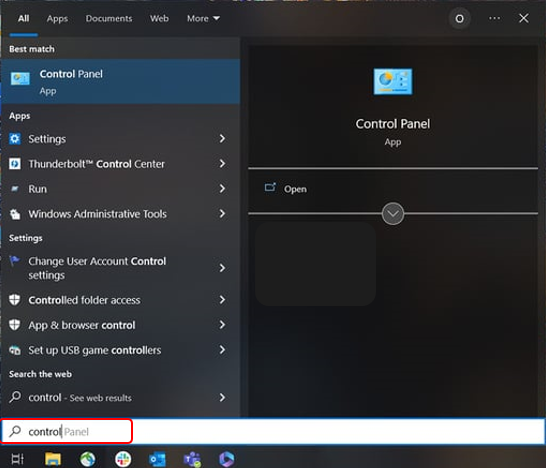
- Geben Sie im Suchfeld des Windows-Startmenüs „Systemsteuerung“ ein und drücken Sie die Eingabetaste.
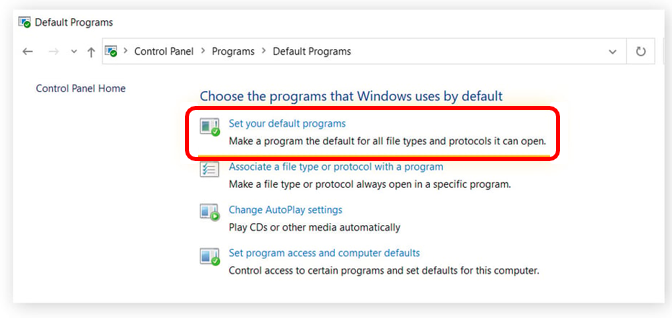
- Klicken Sie auf Apps. Wählen Sie dann Standard-Apps und anschließend Standard-Apps auswählen.
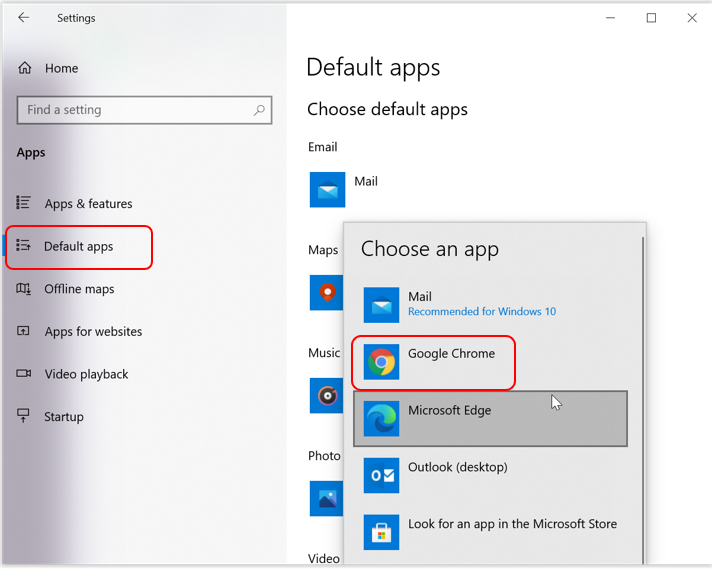
- Daraufhin wird die Liste der Standard-Apps angezeigt. Klicken Sie auf Webbrowser und wählen Sie Google Chrome aus dem Pop-up-Menü.


So legen Sie Google Chrome unter Windows 11 als Standardbrowser fest
Führen Sie auf PCs mit Windows 11 die folgenden Schritte aus.
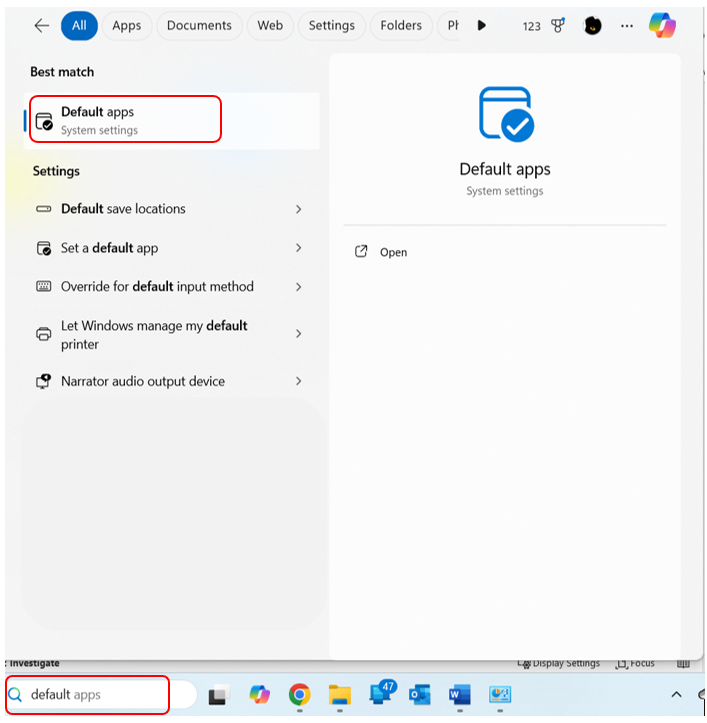
- Geben Sie als Erstes Standard-Apps in das Suchfeld neben dem Windows-Symbol Wenn diese App der Systemeinstellungen erscheint, klicken Sie darauf.
- In der Suchleiste unter Standardwerte für Anwendungen festlegen geben Sie Google Chrome
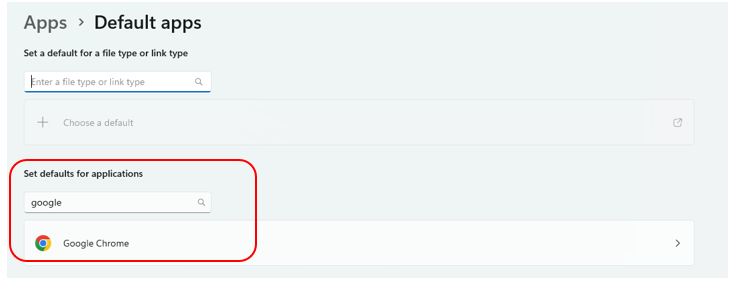
- Wählen Sie Google Chrome aus und klicken Sie auf die Schaltfläche Als Standard festlegen, sodass ein Häkchen erscheint.



So legen Sie Google Chrome auf dem Mac als Standardbrowser fest
Safari ist der voreingestellte Standardbrowser für Mac-Betriebssysteme. Es ist einfach, Google Chrome herunterzuladen, falls Sie dies noch nicht getan haben. Wählen Sie dann eine der beiden folgenden einfachen Methoden, um Chrome als Ihren Internet-Browser einzustellen.
Methode 1
- Starten Sie Google Chrome.
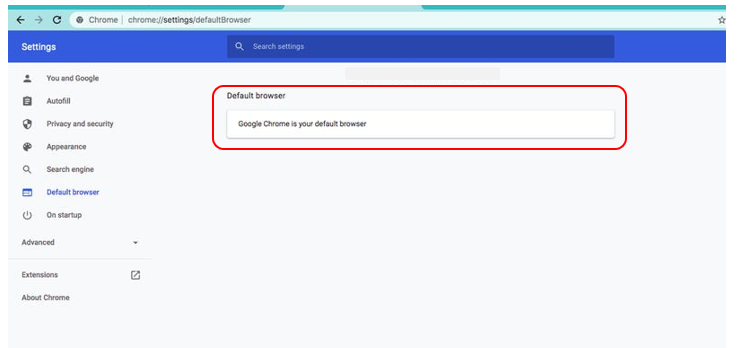
- Klicken Sie auf die drei vertikalen Punkte in der oberen rechten Ecke, und das Menü wird geöffnet.
- Wählen Sie Einstellungen aus der Liste aus.
- Im Menü auf der linken Seite klicken Sie auf Standardbrowser.

Methode 2
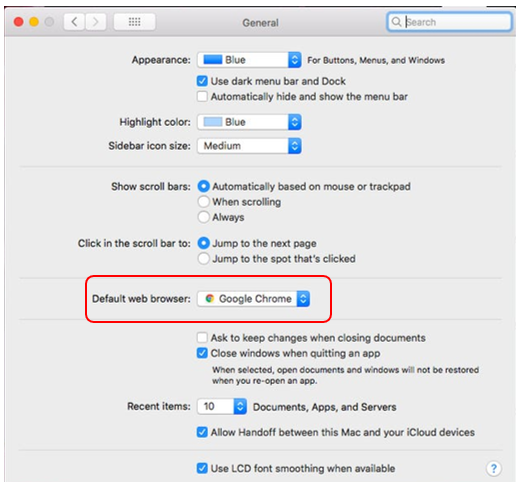
- Wählen Sie auf dem Desktop-Bildschirm das Apple-Symbol in der oberen linken Ecke.
- Wählen Sie den Menüeintrag Systemeinstellungen.
- Wählen Sie Allgemein aus den aufgelisteten Optionen.
- Wählen Sie Google Chrome als Standard-Webbrowser aus der Popup-Liste aus. Schließen Sie dann das Fenster.

Damit haben Sie Ihren Standardbrowser auf Ihrem PC oder Mac auf Chrome umgestellt. Jetzt ist es eine gute Idee, eine Sicherheits- und Datenschutzerweiterung wie Avira Secure Browser hinzuzufügen. Diese kann das Laden gefährlicher Websites blockieren und hilft Ihnen, Ihre Privatsphäre im Internet besser zu kontrollieren, indem sie dabei hilft, Werbung zu blockieren, Web-Tracking zu minimieren und Browser-Fingerprinting wirksamer zu stoppen.
Google Chrome unter Android als Standardbrowser festlegen
Für Android-Benutzer genügen wenige Klicks, um Google Chrome zu genießen.
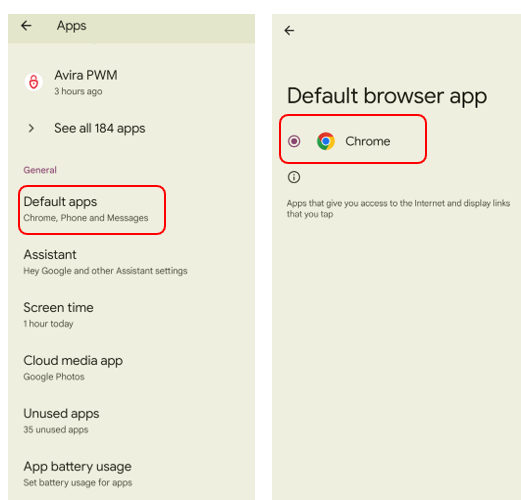
- Öffnen Sie die Einstellungen und tippen Sie auf Apps.
- Wählen Sie Standard-Apps.
- Wählen Sie die Browser-App und dann Chrome.

Google Chrome unter iOS als Standardbrowser festlegen
Sie sind ein Fan von Apple-Handys? Diese kurze Einführung zeigt, wie Sie Chrome auf einem iPhone oder iPad als Standardbrowser festlegen (dies gilt für Apple-Geräte mit iOS 14 oder höher).
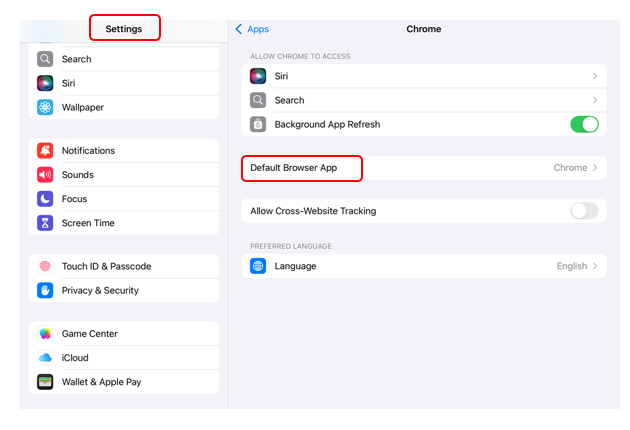
- Gehen Sie zu Einstellungen und suchen Sie die Liste der installierten Apps.
- Wählen Sie Chrome.
- Wählen Sie die Standard-Browser-App und dann Chrome.

Denken Sie daran, dass Mobilgeräte trotz ihrer geringeren Größe ein wichtiges Ziel für Cyberkriminelle darstellen und daher ständig dem Risiko von Malware wie Viren und Ransomware ausgesetzt sind. Online-Sicherheitslösungen wie Avira Antivirus Security für Android und Avira Free Mobile Security für iOS, beide kostenlos, sind unerlässlich, um Ihre Privatsphäre zu schützen und Sie vor Online-Bedrohungen zu schützen. Und es versteht sich von selbst, dass jeder Computer einen seriösen Online-Schutz benötigt. Wenn Ihnen daran gelegen ist, mehrere Ebenen zur Verteidigung (und ein kostenloses VPN) zu erhalten, erwägen Sie Avira Free Security für Windows-PCs und Avira Free Antivirus für Mac.
Mission erfüllt? Überprüfen, ob Google Chrome Ihr Standardbrowser ist
Um zu überprüfen, ob Google Chrome Ihr Standardbrowser ist, können Sie in den Einstellungen Ihres Geräts nach der Schaltfläche „Als Standard festlegen“ suchen. Ist Chrome bereits Ihr Standardbrowser, wird diese Schaltfläche normalerweise nicht angezeigt. Sie können darüber hinaus Ihre Einstellungen direkt in Google Chrome überprüfen:
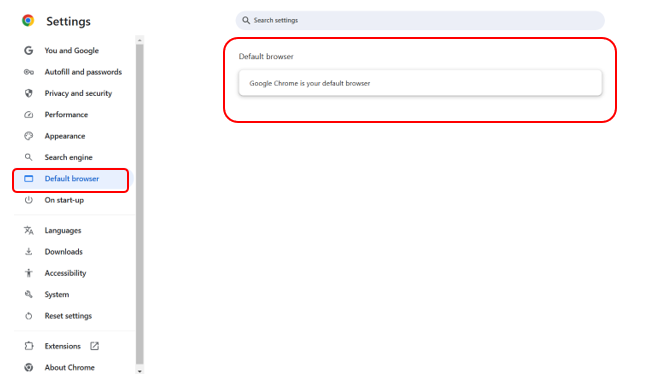
- Öffnen Sie Chrome.
- Klicken Sie in der oberen rechten Ecke auf die drei vertikalen Punkte.
- Klicken Sie auf Einstellungen.
- Scrollen Sie nach unten und wählen Sie Standardbrowser.
- Sie sehen die folgende Benachrichtigung: „Google Chrome ist Ihr Standardbrowser“.

Jetzt können Sie sicher sein, dass Google Chrome auf Ihrem Gerät automatisch ausgewählt wird, also viel Spaß beim Surfen! Bedenken Sie, dass viele Faktoren die Browsergeschwindigkeit beeinflussen, etwa starker Datenverkehr, die Komplexität von Websites und sogar der Standort des Website-Servers. Erfahren Sie mehr über Browsergeschwindigkeiten, darunter welcher am schnellsten auf den Online-Highways unterwegs ist: Verpassen Sie nicht unseren Blog-Beitrag über die schnellsten Webbrowser. Sie können Ihrem Computer und Browser auch mit Routinewartungen, etwa durch Leeren des Browser-Caches auf die Sprünge helfen.
Der Hauptfaktor für Ihre Internetgeschwindigkeit ist Ihr Internetdienstanbieter (ISP) und dessen Technologie. DSL? Kabel? Glasfaser? Falls Sie sich eher wie der Igel als wie der Hase fühlen, müssen Sie herausfinden, warum Ihr Internet langsam ist.
Welche Vorteile bietet die Verwendung von Google Chrome als Standardbrowser?
Google Chrome als Standardbrowser festzulegen, bietet mehrere Vorteile dank seiner Funktionen, Leistung und Ökosystem-Kompatibilität. Das wissen seine Fans zu schätzen:
- Geschwindigkeit und Leistung: Chrome bietet schnelles Surfen: Seiten werden schnell geladen, die Darstellung ist effizient und der Betrieb flüssig. Er bewältigt normalerweise auch problemlos JavaScript-intensive Websites und Webanwendungen und ist daher nützlich für anspruchsvolles Surfen.
- Geräteübergreifende Synchronisation und eine benutzerfreundliche Oberfläche: Ob PC, Smartphone oder Tablet: Sie sollten problemlos auf Ihr Google-Konto zugreifen können, egal wo Sie sich aufhalten – Ihre Lesezeichen, Browser-Verlauf, Passwörter und Einstellungen bleiben jederzeit für Sie greifbar. In der einfachen und intuitiven Benutzeroberfläche finden sich sowohl erfahrenere als auch weniger erfahrene Benutzer in der Regel problemlos zurecht. Chrome ist außerdem praktisch – die Omnibox (Adressleiste) fungiert zusätzlich als Suchleiste und kann schnelle Antworten zu Berechnungen, Wetteraktualisierungen und mehr liefern.
- Eine breite Palette an Erweiterungen und Anpassungsmöglichkeiten: Der Chrome Web Store bietet Tausende von Erweiterungen für Produktivität, Unterhaltung, Datenschutz und mehr: Sie werden wahrscheinlich finden, wonach Sie für Ihre Zwecke suchen. Sie können auch aus verschiedenen Themen und personalisierten Einstellungen wählen und die Startseite nach Ihren Wünschen gestalten.
- Hohes Maß an Kompatibilität und Integration: Chrome ist so weit verbreitet, dass die meisten Websites und Web-Apps dafür optimiert sind. Und natürlich ist es so konzipiert, dass es gut mit anderen Google-Plattformen wie Google Workspace (Docs, Drive, Gmail) zusammenarbeitet. Chrome lässt sich als Teil des Google-Ökosystems leicht mit Diensten wie YouTube und Google Translate integrieren. Und mit spezifischen Funktionen wie Google Docs Offline ermöglicht Chrome Offline-Zugriff auf Inhalte.
- Regelmäßige Updates und Sicherheit: Chrome erhält regelmäßige Updates für Sicherheitspatches und Leistungsverbesserungen. Die Google Chrome-Hilfe ist eine wertvolle Online-Ressource zum Erlernen der Aktualisierung von Google Chrome und der Verwaltung der Chrome-Sicherheit.
Schützen Sie sich beim Surfen mit dieser kostenlosen Erweiterung für Google Chrome
Von gefälschten Websites mit Malware bis hin zu dubiosen Downloads und Hackern, die begierig darauf sind, Ihre persönlichen Daten abzugreifen… Im Internet wimmelt es von Gefahren. Eine Browser-Erweiterung wie Avira Secure Browser ist ein zusätzlicher Online-Wächter: Sie hilft dabei, bösartige und Phishing-Websites sowie infizierte Downloads zu blockieren, damit Sie nicht einmal in Versuchung geraten, darauf zu klicken. Darüber hinaus versucht sie, Sie von Websites fernzuhalten, die nicht mit der stärkeren HTTPS-Verschlüsselung gesichert sind.
Wissen Sie, dass viele Websites, Werbetreibende und Verkaufsanalyseunternehmen Ihre Online-Aktivitäten verfolgen? Deshalb verfügt Avira Secure Browser über Anti-Tracking-Funktionen, einen privaten Modus (der verhindert, dass Ihr Browser-Verlauf gespeichert wird) und einen Privacy Cleaner (zum Löschen der in Ihrem Browser gespeicherten Daten). Dies ist dem Surfen im Inkognito-Modus ähnlich, aber mit umfassenderen Schutzmaßnahmen.
Dieser Artikel ist auch verfügbar in: EnglischFranzösischItalienisch