

Sie werden beim Surfen auf Ihrem iPhone neuerdings ausgebremst? Eine Ihrer iOS-Apps funktioniert nicht mehr richtig oder ist Ihr iPhone-Speicher schon wieder voll? Dann könnte es eventuell helfen, den Cache zu leeren. Erfahren Sie hier, wie Sie den Cache der Safari- und Google Chrome-App sowie anderer iPhone-Apps löschen können. Verwenden Sie zudem eine Lösung wie Avira Mobile Security, mit der Sie wieder mehr Speicherplatz auf Ihrem iPhone schaffen können.
Was ist ein iPhone-Cache und ist es sinnvoll, ihn zu löschen?
Ein Cache ist ein Pufferspeicher, der Daten temporär zwischenspeichert und für nachfolgende Zugriffe bereithält. Daten, die einmal geladen wurden, verbleiben im Cache einer Anwendung oder eines Systems, so dass sie später bei einem erneuten Abruf schneller geladen werden können. Grundsätzlich dient der Cache also dazu, die Prozesse von Anwendungen zu beschleunigen. Bei einigen technischen Fehlern oder Problemen kann es jedoch hilfreich sein, den Cache zu leeren.
Auf dem iPhone unterscheidet man zwischen dem System-Cache, auf den man keinen Zugriff hat und den man daher auch nicht manuell leeren kann, und den Caches der verschiedenen iOS-Apps, die man nur in manchen Fällen aktiv löschen kann. Zu den wenigen iPhone-Apps, bei denen es möglich ist, den Cache zu leeren, gehören Browser-Apps wie Safari und Google Chrome. Im Cache einer Browser-App werden temporäre Websitedaten wie HTML-, JavaScript- und CSS-Dateien, Bilder und Grafiken gespeichert, um häufig besuchte Webseiten schneller laden zu können.
Vor allem bei medienintensiver Nutzung kann es vorkommen, dass eine App im Laufe der Zeit langsamer reagiert, weil sich große Datenmengen im Cache angesammelt haben und viel Speicherplatz belegen. Im App-Cache können sich auch veraltete sowie beschädigte und unvollständig oder fehlerhaft gespeicherte Daten befinden, die zu Fehlfunktionen führen. In diesen Fällen kann es also durchaus sinnvoll sein, den Cache zu leeren.
Gut zu wissen: In manchen iPhone-Apps werden die verschiedenen Daten kategorisiert und je nach Zweck und Lebensdauer in unterschiedlichen Zwischenspeichern abgelegt. Diese Daten tragen dazu bei, dass Apps schneller und effizienter laufen, befinden sich jedoch nicht alle im „klassischen“ Cache-Speicher. Daher können Sie oft nicht mit einem Klick gelöscht werden.
Dazu gehören beispielsweise:
- Websitedaten, z.B. temporäre Cache-Dateien
- Browserdaten aus In-App-Browsern
- Sitzungsdaten wie Cookies
- Webseitenverläufe
- Lokal gespeicherte Einstellungen
So leeren Sie den Safari-Cache auf dem iPhone
Der Safari-Cache lässt sich über die iPhone-Einstellungen löschen. Beachten Sie beim Leeren des Safari-Caches jedoch, dass Sie dabei nicht nur den Verlauf und Websitedaten, sondern auch alle Cookies löschen. Das bedeutet, dass Ihre im Browser gespeicherten Login-Daten ebenfalls entfernt werden. Dies betrifft jedoch nicht im iCloud-Schlüsselbund gespeicherte Zugangsdaten sowie AutoFill-Daten, Lesezeichen und Favoriten.
Öffnen Sie die Einstellungen-App auf Ihrem iPhone.
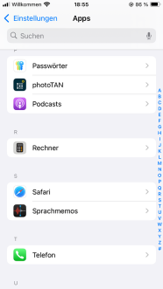
- Scrollen Sie nach unten zu „Apps“ und tippen Sie darauf.
- Scrollen Sie zu „S“ und tippen Sie auf „Safari“.
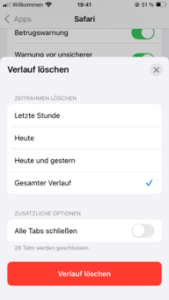
- Scrollen Sie erneut nach unten und tippen Sie auf „Verlauf und Websitedaten löschen“.
- Wählen Sie den Zeitrahmen und gegebenenfalls zusätzliche Optionen („Alle Tabs schließen“) aus.
- Tippen Sie auf „Verlauf löschen“, um den Vorgang zu bestätigen.


Möchten Sie nur die Websitedaten (ohne den Verlauf) löschen, gehen Sie folgendermaßen vor:
- Öffnen Sie die Einstellungen-App auf Ihrem iPhone.
- Scrollen Sie nach unten zu „Apps“ und tippen Sie darauf.
- Scrollen Sie zu „S“ und tippen Sie auf „Safari“.
- Scrollen Sie ganz nach unten und tippen Sie auf „Erweitert“.
- Tippen Sie auf „Website-Daten“ und dann auf „Alle Website-Daten entfernen“.
- Tippen Sie auf „Jetzt entfernen“, um den Vorgang zu bestätigen.
Alternativ können Sie unter „Website-Daten“ auch die Daten von einzelnen Webseiten auswählen und löschen. Klicken Sie dafür auf die „Bearbeiten“-Schaltfläche oben rechts.
Oder:
- Öffnen Sie die Einstellungen-App auf Ihrem iPhone.
- Scrollen Sie zu „Allgemein“ und tippen Sie darauf.
- Wählen Sie nun „iPhone-Speicher“.
- Scrollen Sie zu „Safari“ und tippen Sie darauf.
- Tippen Sie auf „Website-Daten“ und dann auf „Alle Website-Daten entfernen“.
- Tippen Sie auf „Jetzt entfernen“, um den Vorgang zu bestätigen.
So löschen Sie den Chrome-Cache auf Ihrem iPhone
Im Gegensatz zur Safari-App bietet die Chrome-App die Möglichkeit, gezielt auszuwählen, welche Browserdaten gelöscht werden souf Ihrem iPhone.
- Tippen Sie auf das Drei-Punkte-Menü unten rechts.
- Wählen Sie im Icon-Menü „Verlauf“ oder scrollen Sie zu „Browserdaten löschen“.
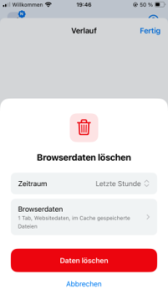
- Tippen Sie auf „Browserdaten löschen“.
- Wählen Sie den Zeitraum und die gewünschten Browserdaten aus (Browserverlauf, Tabs, Cookies und Websitedaten, Bilder und Dateien im Cache, Gespeicherte Passwörter, Autofill-Daten).
- Tippen Sie auf „Daten löschen“, um den Vorgang zu bestätigen.




Der Vollständigkeit halber sei erwähnt, dass es auch noch einen anderen Weg zum gleichen Ziel gibt: Wählen Sie im 3. Schritt im Icon-Menü „Einstellungen“ und scrollen Sie zu „Datenschutz und Sicherheit“. Tippen Sie dann auf „Browserdaten löschen“ und gehen weiter wie oben ab 5. beschrieben vor.
So leeren Sie den Cache anderer iPhone-Apps
Bei vielen beliebten iOS-Apps wie YouTube, Facebook und Instagram gibt es keine Möglichkeit, den Cache über die App-eigenen oder die iPhone-Einstellungen zu leeren. Man kann den Cache einer iPhone-App auch meist nicht durch das Auslagern und erneute Laden einer App löschen, wie auf vielen Webseiten beschrieben. iphone-Apps zu verstecken, das heißt auf dem Home-Bildschirm auszublenden, führt ebenfalls nicht zum Leeren des App-Caches.
Sollte eine App also Probleme bereiten und weder ein App-Update noch ein Neustart des iPhones weiterhelfen, bleibt oft nur die Möglichkeit, die App zu löschen und neu zu installieren. Es gibt jedoch Ausnahmen: Einige Apps bieten in den eigenen Einstellungen eine „Cache löschen“-Option oder vergleichbare Funktionen an.
Dazu gehören beispielsweise:
- Spotify: Einstellungen und Datenschutz > Speicher > Cache leeren
- TikTok: Einstellungen und Datenschutz > Speicher freigeben > Cache löschen
- Telegram: Daten und Speicher > Speicherverbrauch > Telegram Cache leeren
- X/Twitter: Einstellungen und Support > Einstellungen und Datenschutz > Barrierefreiheit, Anzeige und Sprachen > Datennutzung > Medienspeicher > Medienspeicher leeren
Oder: Datennutzung > Webspeicher > Webseitenspeicher leeren oder > Gesamten Webspeicher leeren (löscht auch Cookies)
In der Facebook-App lassen sich zumindest die Browserdaten löschen, die im In-App-Browser von Facebook aufgerufen wurden (Einstellungen und Privatsphäre > Einstellungen > Browser > Browserdaten löschen).
Schaffen Sie mehr Speicherplatz auf Ihrem iPhone
Ein Leeren des Caches auf dem iPhone führt nicht zwangsläufig zu einer besseren Leistung oder Fehlerbehebung, kann aber in manchen Fällen hilfreich sein. Neben dem Löschen des Caches gibt es noch viele andere Möglichkeiten, Performance- und Speicherplatzprobleme zu lösen – wie zum Beispiel ein umfassendes iPhone-Cleanup. Mit dem Gerätescanner von Avira Mobile Security können Sie zudem ganz einfach den Arbeitsspeicher- und Speicherverbrauch Ihres iPhones einsehen und entsprechend optimieren. Und der Foto-Cleaner kann Ihnen helfen, doppelte und ähnliche Fotos zu finden, um sie zu löschen und wieder mehr Platz auf Ihrem iPhone zu schaffen.
Dieser Artikel ist auch verfügbar in: EnglischFranzösischItalienisch